Guía · 8 minutos
Conecta tu WhatsApp
Es una conexión en una ventana de Meta. Al terminar, la asistente contesta en tu número y todo queda en el Inbox de Tendia. Revisa primero estas cuatro cosas.
Antes de empezar: 4 revisiones
1Sabes en qué app está tu número
Define el camino. Si el número está en la app WhatsApp Business del celular, lo conectas sin perder tus chats y lo sigues usando ahí. Si está en WhatsApp normal (el de uso personal), primero pásalo a WhatsApp Business o usa un número nuevo.
Cómo revisarlo: en el celular, el ícono de WhatsApp Business tiene una «B». En la app: Configuración → Herramientas para la empresa solo existe en WhatsApp Business.WhatsApp BusinessConfiguración
- Herramientas para la empresa
- Cuenta
- Chats
Si ves esta opción, tu número está en WhatsApp Business Así sabes que quedó bien: sabes qué camino seguir más abajo: «Ya uso WhatsApp Business» o «Es un número nuevo».
2WhatsApp Business está actualizado y el celular a la mano
Para conectar el número que ya usas, Meta te pide escanear un código QR con la app. Con una versión vieja, la opción no aparece.
Cómo revisarlo: actualiza WhatsApp Business en la App Store o Google Play y ten el celular contigo al conectar.Así sabes que quedó bien: en la tienda de apps, WhatsApp Business muestra «Abrir» y no «Actualizar».
3Conectas con la cuenta de Facebook que administra el portafolio del negocio
El WhatsApp queda dentro de un portafolio de Meta Business. Si tu usuario no tiene control total, no podrás elegirlo.
Cómo revisarlo: en Meta Business Suite, Configuración → Usuarios → Personas: tu nombre tiene que aparecer con control total. Si todavía no tienes portafolio, Meta te deja crearlo durante la conexión.Abrir Meta Business SuiteAsí sabes que quedó bien: en «Personas» ves tu nombre con acceso total.
4Después de conectar: método de pago y verificación
Sin tarjeta en Meta, los recordatorios y mensajes que inicias no salen. Sin verificar el negocio, Meta pone límites a esos envíos.
Cómo revisarlo: Tendia te avisa en Canales si falta alguno. La verificación paso a paso está en cómo verificar tu negocio en Meta.
Ya uso WhatsApp Business en mi celular
Conservas tus chats y sigues contestando desde el celular. Lo más común.
Es un número nuevo
Un número que no está en ninguna app de WhatsApp. Lo verificas con un código.
Si ya usas WhatsApp Business en el celular
01Pulsa «Conectar mi WhatsApp Business» en Canales
Ten a mano el celular con WhatsApp Business actualizado. Marca la casilla y pulsa el botón: se abre una ventana de Meta.
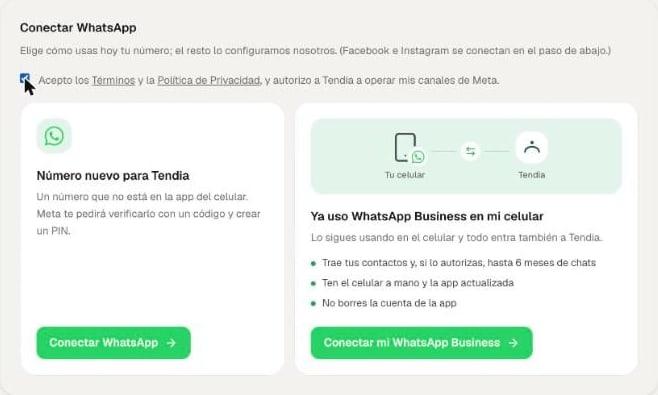
Así sabes que quedó bien: Se abre una ventana de Meta. Si no aparece, permite las ventanas emergentes de tendia.app.
02Pulsa «Continuar»
Meta presenta la conexión con Growthio Studio LLC, la empresa detrás de Tendia.
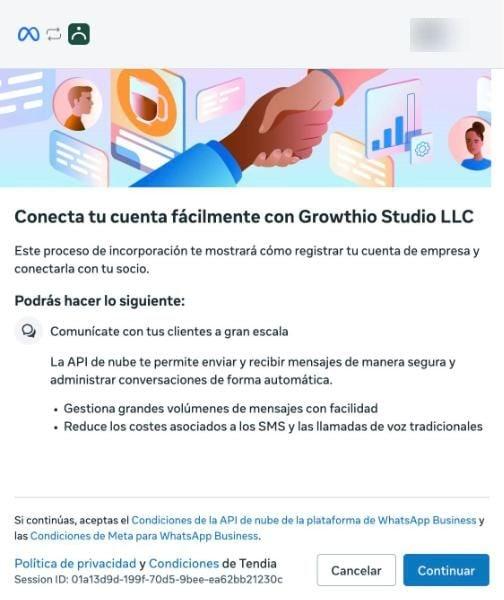
Así sabes que quedó bien: La ventana te pide el número de teléfono.
03Escribe el número que usas en WhatsApp Business
Deja «Ingresar un nuevo número de teléfono», elige el país y escribe tu número. No llega ningún SMS: Meta reconoce que ese número ya está en la app. Pulsa «Siguiente».
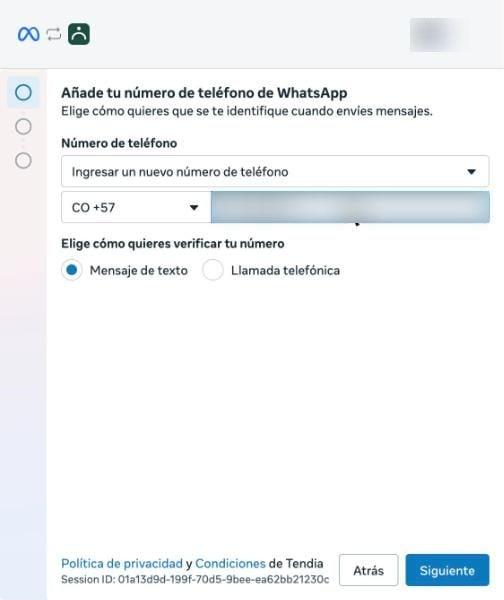
Así sabes que quedó bien: Meta te muestra la foto y el nombre de tu WhatsApp Business. Si te pide un código por SMS, ese número no está en la app WhatsApp Business: revísalo.
04Comprueba que es tu perfil
Meta muestra la foto, el nombre y el número de tu WhatsApp Business. Si son los tuyos, «Siguiente».
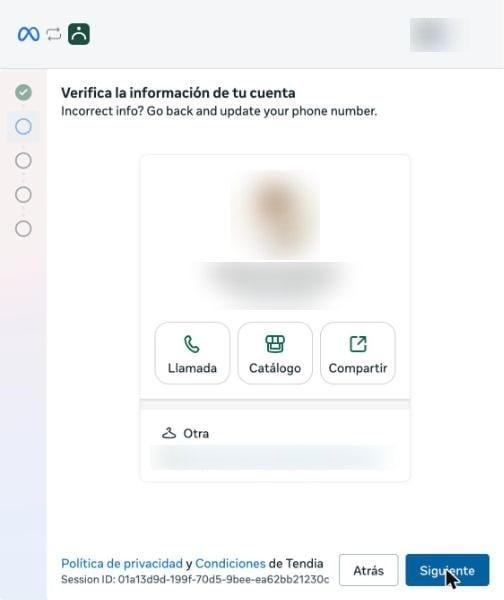
Así sabes que quedó bien: La foto, el nombre y el número son los de tu negocio.
05Elige el portafolio de tu clínica
Si la clínica ya tiene un portafolio de Meta Business, elígelo. Si no, deja «Crear un porfolio empresarial», completa los datos y pulsa «Siguiente».
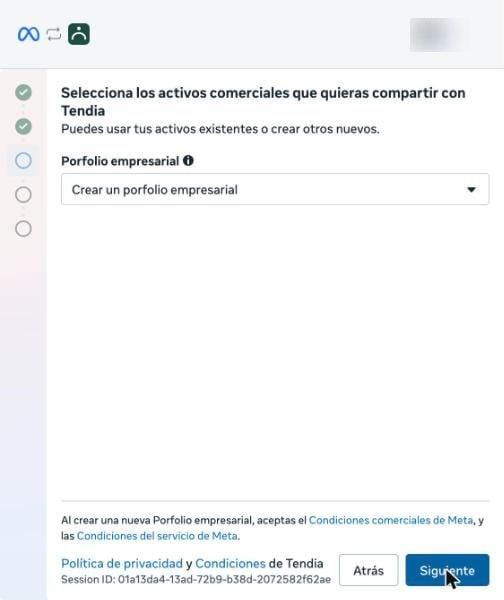
Así sabes que quedó bien: El portafolio elegido lleva el nombre de tu negocio y Meta te deja seguir.
06Escanea el código con WhatsApp Business
En el celular te llega un mensaje de la cuenta oficial de Facebook Business: pulsa «Conectar» y escanea el código. Si no ves el mensaje: Ajustes → Cuenta → Plataforma empresarial. Después elige si compartes tus chats (hasta 6 meses).
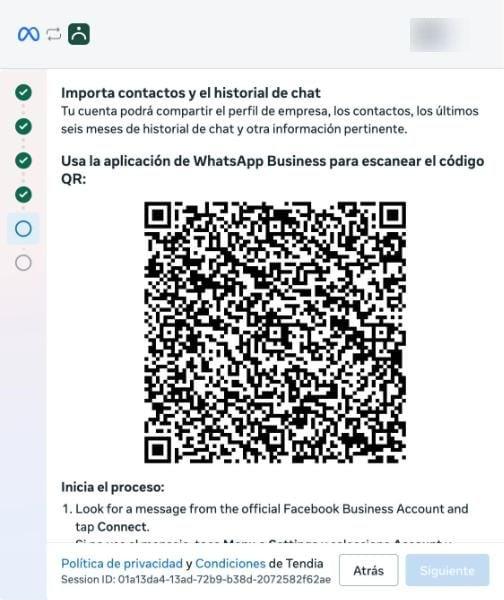
Así sabes que quedó bien: En el celular sale que quedó conectado y la ventana de Meta avanza sola.
07Confirma la cuenta
Revisa el nombre y la zona horaria de la clínica y pulsa «Siguiente».
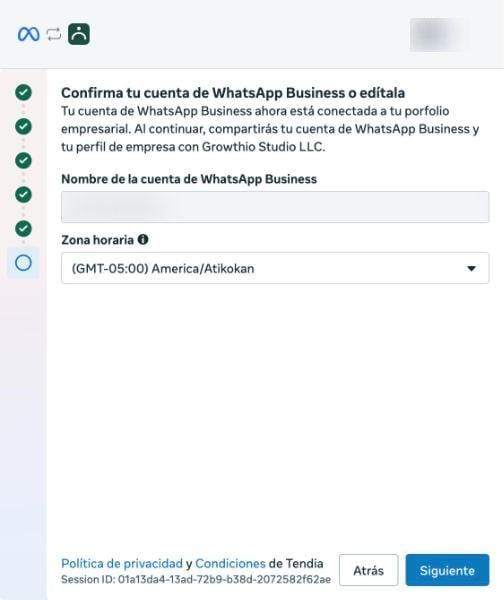
Así sabes que quedó bien: El nombre y la zona horaria son los de tu negocio.
08Revisa los permisos y pulsa «Confirmar»
Tendia podrá leer y responder tus conversaciones de WhatsApp y gestionar la cuenta por ti.
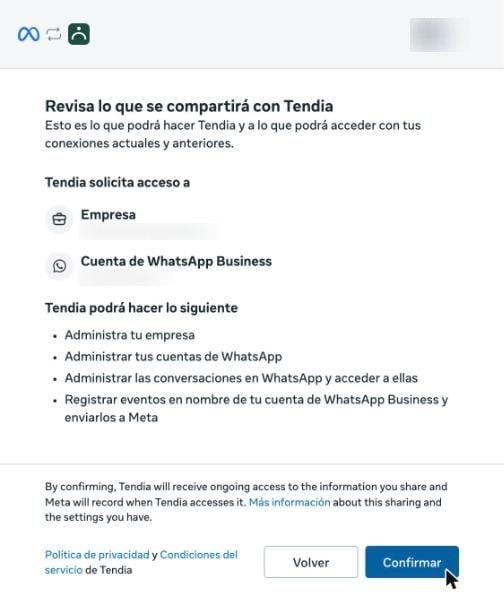
Así sabes que quedó bien: La ventana muestra el botón «Finalizar».
09Pulsa «Finalizar»
Tu WhatsApp quedó conectado. Las dos casillas son opcionales. La tarjeta de pago la añades en el siguiente paso de la configuración, no hace falta hacerlo aquí.
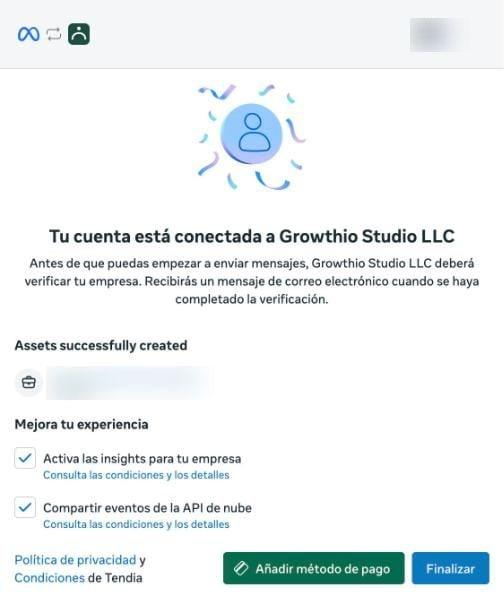
Así sabes que quedó bien: La ventana de Meta se cierra y vuelves a Tendia.
10Deja la app abierta unos minutos
Tendia trae tus contactos y tus chats. En Canales verás Conexión activa y el número como Activo. Puedes seguir contestando desde el celular: lo que escribas ahí también aparece en Tendia.
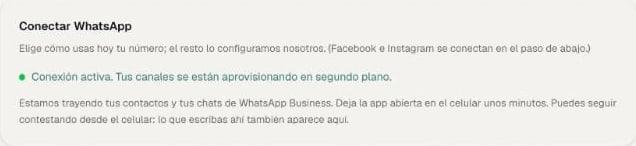
Así sabes que quedó bien: En Canales tu número aparece como Activo y en el Inbox empiezan a salir tus chats.
Qué cambia en tu celular
- Sigues usando la app como siempre; lo que escribas ahí también aparece en Tendia.
- WhatsApp Web y los demás dispositivos vinculados se desvinculan: vuelve a vincularlos.
- Los grupos no se sincronizan, las listas de difusión quedan en solo lectura y se apagan los mensajes temporales y los de «ver una vez».
- Abre la app al menos cada 14 días: si no, Meta desconecta el número de Tendia.
- No borres la cuenta de la app ni cambies de número.
Si es un número nuevo
01Pulsa «Conectar WhatsApp» en Canales
Acepta los términos y pulsa el botón. Se abre una ventana de Meta: si tu navegador bloquea ventanas emergentes, permítelas para tendia.app.
Así sabes que quedó bien: Se abre una ventana de Meta que pregunta «¿Continuar como…?».
02Continúa con tu cuenta de Facebook
Entra con la cuenta que administra la Página y el portafolio del negocio y pulsa «Continuar como…».
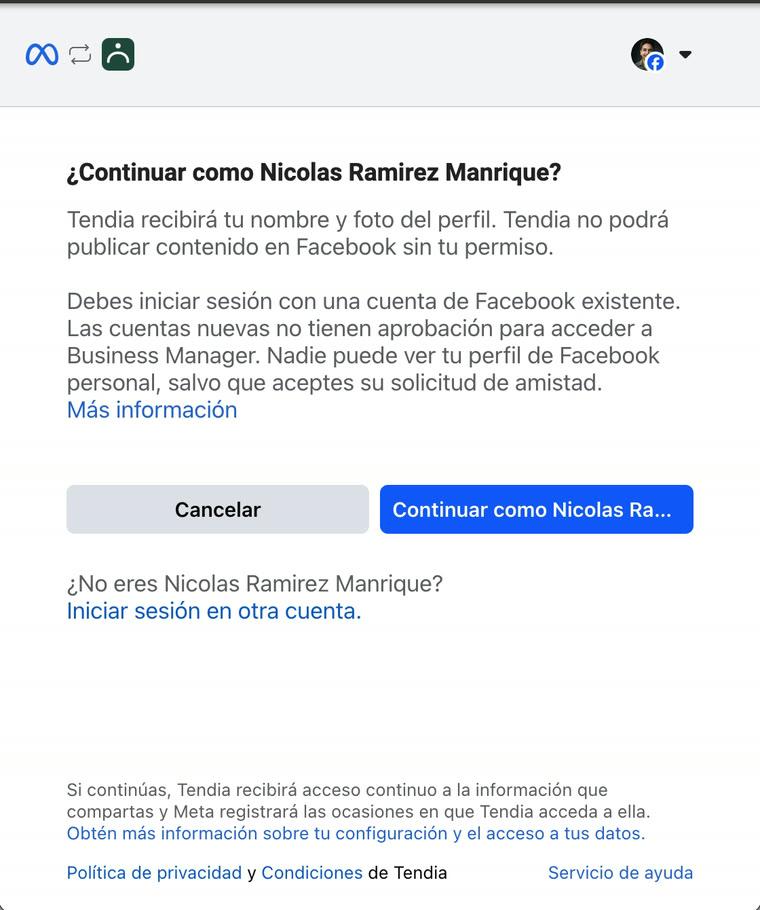
Así sabes que quedó bien: En la ventana ves tu nombre y tu foto de Facebook.
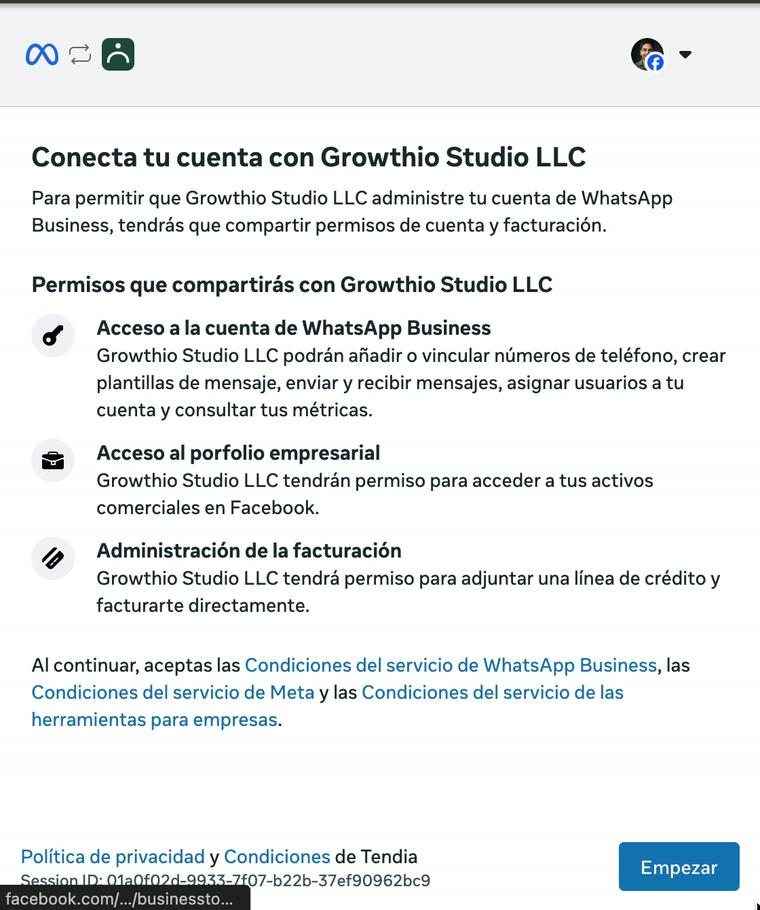
03Revisa los permisos y pulsa «Empezar»
Meta explica qué podrá hacer Tendia con tu WhatsApp: enviar y recibir mensajes y gestionar plantillas.
Así sabes que quedó bien: Meta te pide elegir el portafolio.
04Elige el portafolio de tu negocio
Selecciona tu portafolio empresarial (o crea uno), revisa nombre, web y país, y pulsa «Siguiente».
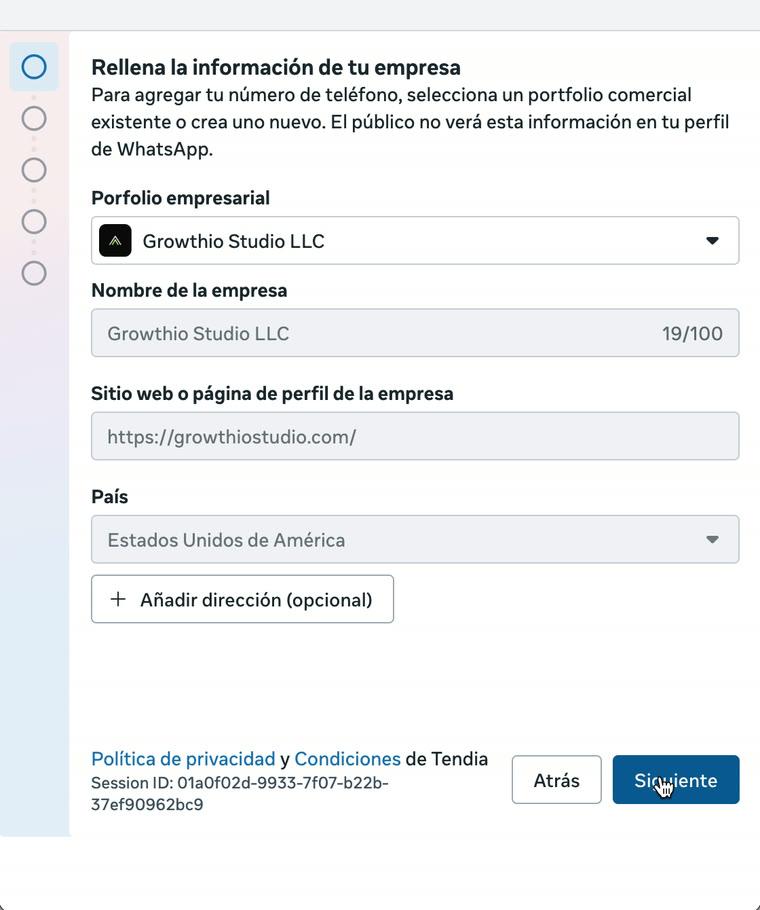
Así sabes que quedó bien: El nombre, la web y el país son los de tu negocio.
05Elige o crea la cuenta de WhatsApp Business
Si ya tienes una, elígela; si no, «Crear una cuenta de WhatsApp Business». Luego «Siguiente».
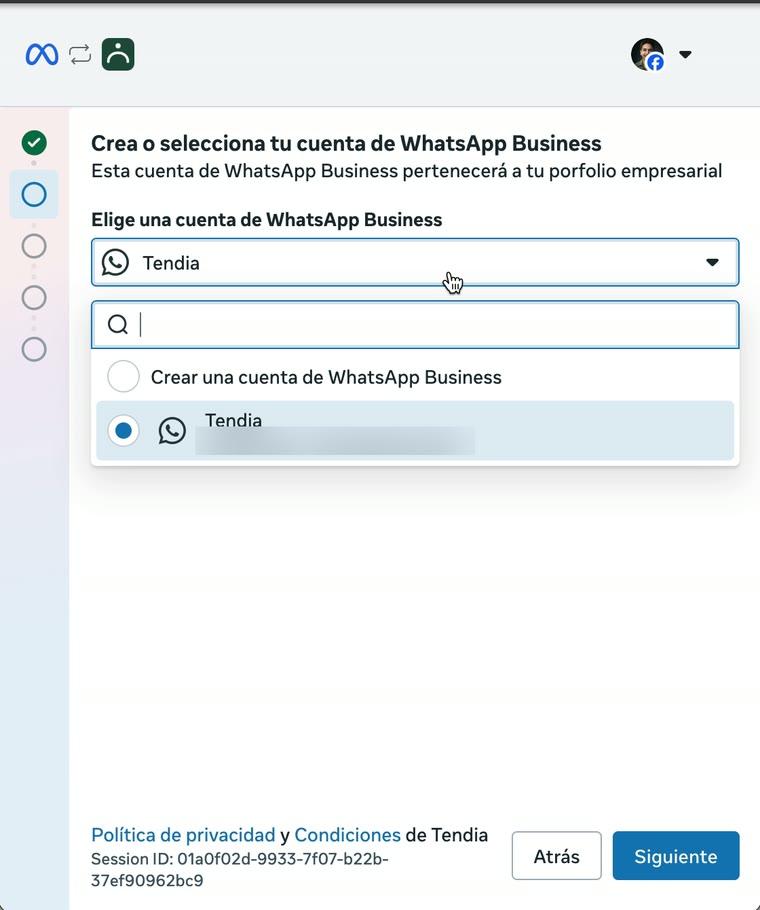
Así sabes que quedó bien: Meta te pide el número de teléfono.
06Añade el número y verifícalo
Escribe el número del negocio, elige el nombre que verán tus clientes y verifícalo con el código que llega por SMS o llamada. Al terminar, en Canales verás el número como Activo.
Así sabes que quedó bien: En Canales tu número aparece como Activo.
Cómo saber que quedó bien
- En Canales, tu número aparece como Activo.
- Desde otro celular, manda un mensaje a tu número: aparece en el Inbox de Tendia y la asistente contesta en segundos.
- Si conectaste WhatsApp Business, el chat también sigue apareciendo en tu celular.
- En Canales no hay avisos en rojo de pago o de conexión. Si los hay, cada uno trae los pasos para resolverlo.
Si algo no sale
- No se abre la ventana de Meta
- Tu navegador bloqueó la ventana emergente. Permite las ventanas emergentes de tendia.app y vuelve a pulsar el botón.
- Mi número ya está en la app de WhatsApp
- Si es WhatsApp Business, usa «Ya uso WhatsApp Business en mi celular» (sección de arriba): lo sigues usando en el celular. Si es WhatsApp normal, pásalo antes a WhatsApp Business.
- Meta dice que no puede incorporar clientes
- Es un bloqueo de Meta con Tendia, no de tu cuenta. Escríbenos y lo resolvemos.
- El portafolio sale en gris y no se puede cambiar
- Tu número quedó conectado a otro portafolio en un intento anterior. Escríbenos antes de seguir.
¿Te atoraste? Te ayudamos
Mándanos una captura de lo que ves y en qué paso vas. Si ya tienes cuenta, en Tendia toca el botón «?» y luego «Hablar con el equipo»: nos llega al momento.
Escribir a soporte@tendia.appDespués: conecta Instagram y Messenger.