Guía · 15 minutos
Verifica tu negocio en Meta
Te toma unos 15 minutos y lo haces una sola vez. Después Meta lo revisa en unos días.
¿Por qué es importante?
Meta usa la verificación para confirmar que detrás del número hay un negocio real. Mientras no la tengas, tu WhatsApp funciona con límites:
- Mensajes que inicias tú. Recordatorios, seguimientos fuera de las 24 horas y campañas salen con un tope bajo de personas al día, y Meta puede frenarlos sin aviso.
- Nombre visible. El nombre que ven tus pacientes en WhatsApp no se aprueba del todo, y no puedes pedir la insignia de cuenta oficial.
- Riesgo de bloqueo. Si Meta pide la verificación y no la tiene, puede detener el envío de mensajes del número, incluidas las respuestas del asistente.
Verificado, esos límites se levantan y tu número crece según la calidad de tus conversaciones.
Ten esto a la mano
- Un documento fiscal del negocio en PDF, con nombre legal y dirección:
- México: Constancia de Situación Fiscal del SAT, reciente. Se descarga en sat.gob.mx con tu RFC y contraseña o e.firma.
- Colombia: RUT de la DIAN o certificado de existencia y representación de la Cámara de Comercio.
- España: Tarjeta de identificación fiscal (NIF) o certificado de situación censal de la Agencia Tributaria.
- Por si Meta pide más: un estado de cuenta bancario o un recibo de luz o teléfono con la misma dirección.
- El teléfono o el correo del negocio, para recibir un código.
- La cuenta de Facebook con la que conectaste WhatsApp a Tendia.
01Abre el Centro de seguridad de tu portafolio
Entra a business.facebook.com/settings/security con la misma cuenta de Facebook con la que conectaste WhatsApp a Tendia. Si administras varios negocios, arriba a la izquierda elige el de tu clínica. En «Verificación de la empresa» deja Cómo crear una cuenta de WhatsApp Business y pulsa Iniciar verificación.
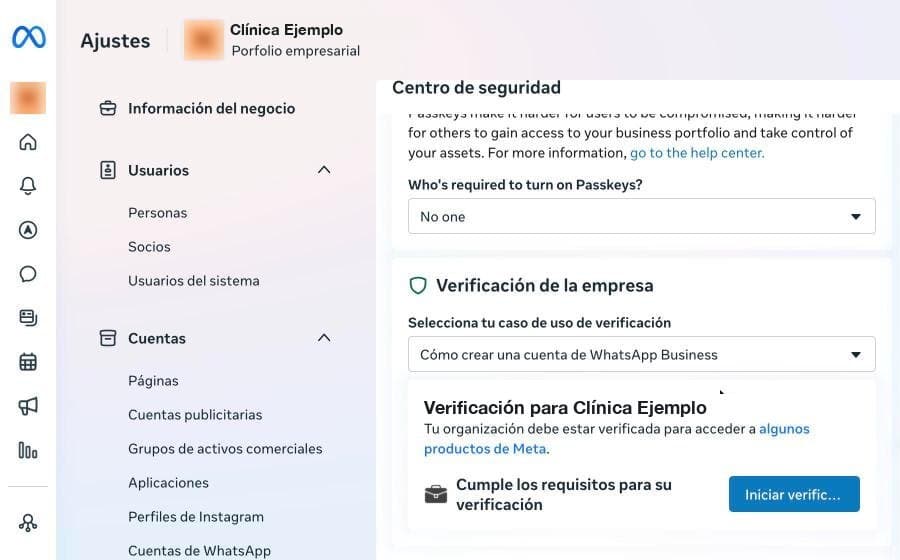
Así sabes que quedó bien: Ves el bloque «Verificación de la empresa» con el botón «Iniciar verificación». Si no lo ves, revisa que arriba a la izquierda esté el portafolio de tu negocio.
02Lee el resumen y pulsa «Empezar»
Meta te cuenta lo que viene: datos del negocio, un código para confirmar que eres parte de él y, si no lo encuentra en sus registros, un documento.
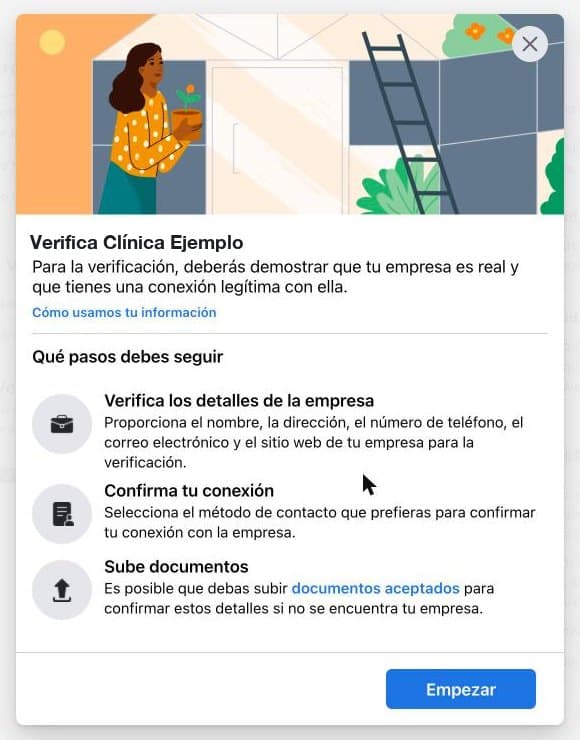
Así sabes que quedó bien: Meta te pregunta en qué país está registrado el negocio.
03Elige el país donde está registrado el negocio
El país de tus documentos fiscales, no el de tu cuenta de Facebook.
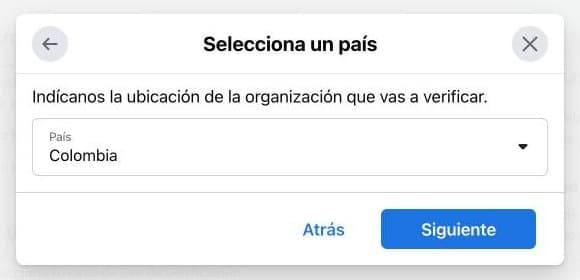
Así sabes que quedó bien: El país coincide con el de tus documentos fiscales.
04Di qué tipo de empresa es
Si facturas a tu nombre (persona física), elige Sociedad unipersonal. Si la clínica es una sociedad (S.A. de C.V., S.A.S., S.L.), elige Empresa privada.
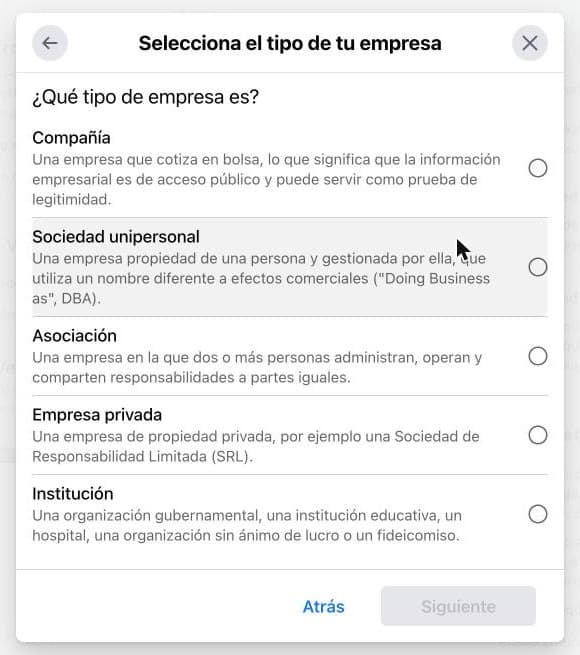
Así sabes que quedó bien: Meta te pregunta si la empresa está registrada.
05Marca «Registrada»
Si tienes alta fiscal (RFC, RUT, NIF), tu negocio está registrado.
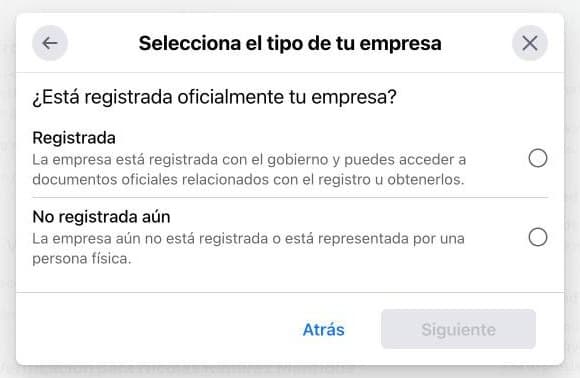
Así sabes que quedó bien: Meta te pide el nombre legal de la empresa.
06Escribe el nombre legal
Tal cual aparece en tu documento fiscal, letra por letra y con acentos. El nombre comercial (el que ven tus pacientes) va en el campo opcional de abajo.
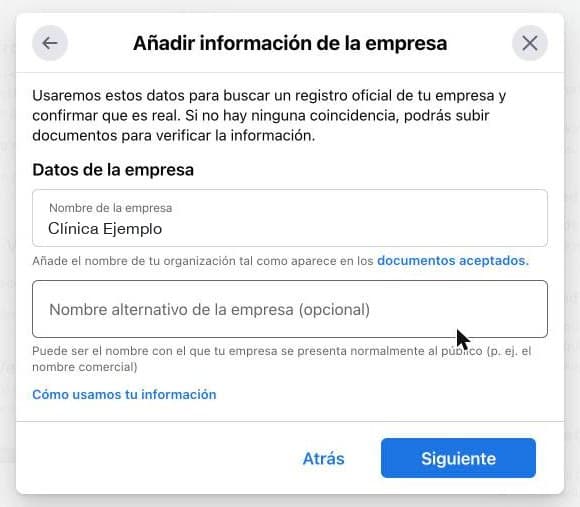
Así sabes que quedó bien: El nombre es idéntico al de tu documento, letra por letra.
07Pon la dirección fiscal
La misma del documento. Después Meta te pide teléfono, correo y sitio web: si tienes página con https, ponla, y si tu correo es del mismo dominio (por ejemplo, contacto@tuclinica.com), mejor.
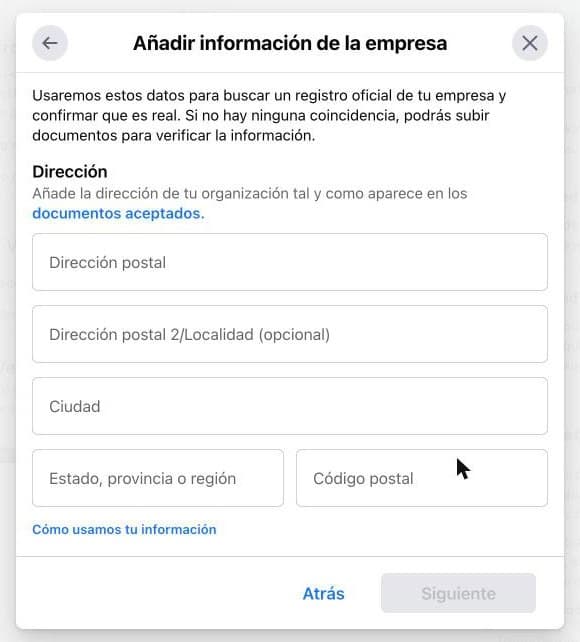
Así sabes que quedó bien: La dirección es la misma del documento. Al terminar todo, en el Centro de seguridad la verificación aparece «En revisión».
Lo que sigue
- Si Meta encuentra tu negocio
- Te lo muestra en una lista. Elígelo y pasa directo a confirmar la conexión.
- Si no lo encuentra
- Elige «Mi empresa no aparece» y sube tu documento fiscal en PDF. Si te pide algo más, sube un estado de cuenta o un recibo con la misma dirección.
- Confirma la conexión
- Elige recibir un código por correo, SMS, llamada o WhatsApp al teléfono del negocio, y escríbelo. Si eliges correo, tiene que ser del dominio de tu web.
- Envía y espera
- Meta suele responder en 2 o 3 días, a veces hasta 14 días hábiles. Te avisa por correo y en el mismo Centro de seguridad.
Si algo no sale
- No veo «Iniciar verificación»
- Necesitas acceso total al portafolio. Pídele a quien lo administra que te lo dé, o que haga la verificación.
- Dice «No cumple los requisitos para la verificación»
- Meta todavía no deja verificar ese portafolio. Escríbenos con una captura y lo revisamos contigo.
- Me rechazaron
- Casi siempre es porque el nombre o la dirección no coinciden con el documento. Corrígelo para que sea idéntico y vuelve a enviar.
- Ya verifiqué, ¿puedo cambiar el nombre?
- Mejor no. Si cambias el nombre legal o la dirección en Meta, tendrás que verificar otra vez.