Guía · 15 minutos
Conecta Instagram y Messenger
Al terminar, la asistente contesta los mensajes de tu Instagram y de tu página de Facebook. Son tres partes. Cada paso trae un recuadro verde que te dice cómo saber que quedó bien: no sigas al siguiente hasta verlo.
- 1. Prepara tu InstagramEn el celular · 3 min
- 2. Une Instagram con tu páginaEn la computadora · 7 min
- 3. Conéctalo a TendiaEn Tendia · 5 min
Parte 1 · en el celular
Prepara tu Instagram
1Tu Instagram es una cuenta profesional
Las cuentas personales no se pueden conectar. Cambiar a profesional es gratis y no pierdes nada: ni fotos ni seguidores.
Cómo revisarlo: abre Instagram en el celular, ve a tu perfil y toca el menú ☰ (arriba a la derecha) → Tipo de cuenta y herramientas. Si ves Cambiar a cuenta profesional, tócalo y elige Empresa.Configuración y actividadPara profesionales
- Tipo de cuenta y herramientas
- Herramientas de mensajes
- Estadísticas
Instagram → menú ☰ → Tipo de cuenta y herramientas Así sabes que quedó bien: en esa misma pantalla ahora dice Cambiar a cuenta personal. Eso significa que ya es profesional.
2Instagram deja que Tendia lea tus mensajes
Sin este permiso la conexión se hace, pero los mensajes directos no le llegan a la asistente.
Cómo revisarlo: en Instagram: menú ☰ → Mensajes y respuestas a historias → Herramientas conectadas y activa Permitir el acceso a los mensajes.Mensajes y respuestas a historiasHerramientas conectadas
- Permitir el acceso a los mensajes
Instagram → Mensajes y respuestas a historias Así sabes que quedó bien: el interruptor de «Permitir el acceso a los mensajes» queda encendido (de color).
Parte 2 · en la computadora
Une tu Instagram con tu página de Facebook
Es lo que más falla y lo que más confunde. Desde la app de Instagram muchas veces no deja; desde Meta Business Suite, entrando por la página de Facebook, sí. Son 6 pasos.
01Abre Meta Business Suite y revisa que estés en tu negocio
Hazlo en la computadora, con la cuenta de Facebook que administra la página de tu negocio. Pulsa el botón: se abre la configuración de tu negocio. Si administras varios negocios, arriba a la izquierda haz clic en el nombre y elige el tuyo.
Abrir Meta Business SuiteAsí sabes que quedó bien: arriba a la izquierda, junto a «Ajustes», ves el nombre de tu negocio.
02Busca tu Instagram en «Perfiles de Instagram»
En el menú de la izquierda, dentro de Cuentas, entra a Perfiles de Instagram. Ahí están los Instagram que tu negocio ya tiene.
Abrir Perfiles de Instagram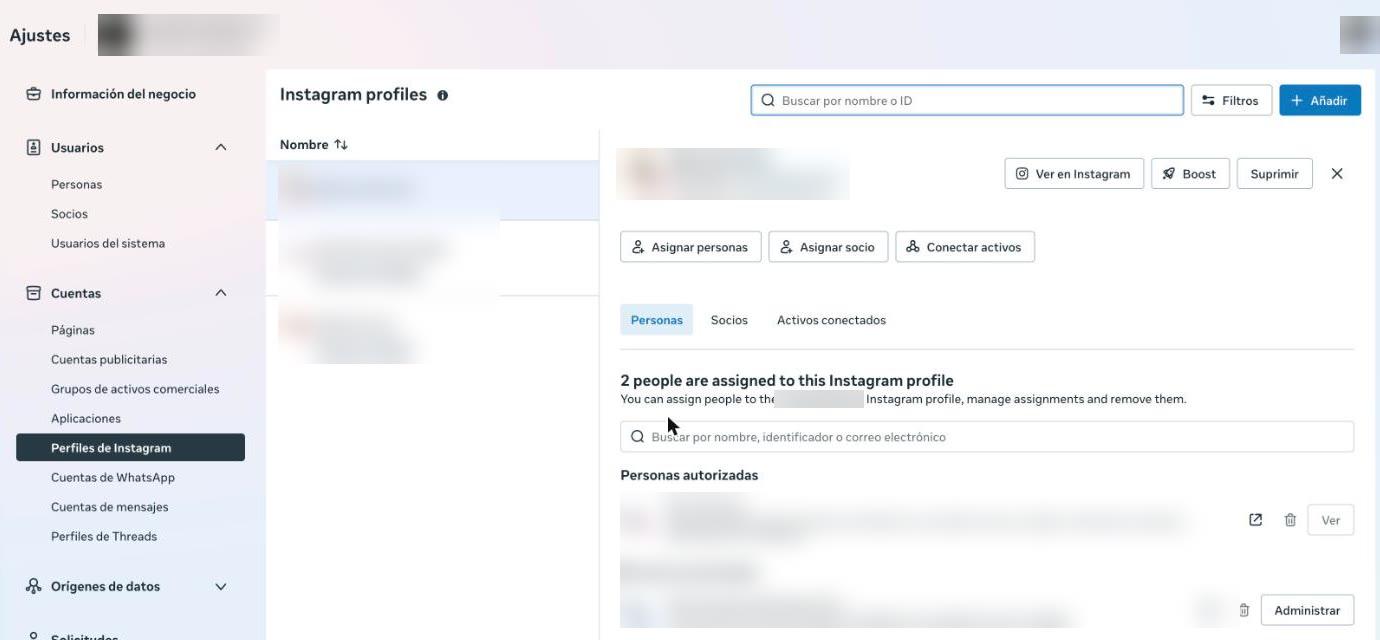
Así sabes que quedó bien: tu @ aparece en la lista. Si aparece, sáltate el paso 3. Si no aparece, pulsa Añadir (arriba a la derecha) y sigue el paso 3.
03Si no estaba, añade tu Instagram
Pulsa Add Instagram profile e inicia sesión con el usuario y la contraseña de tu Instagram. Si tu cuenta todavía era personal, Meta la cambia a profesional en este mismo paso.
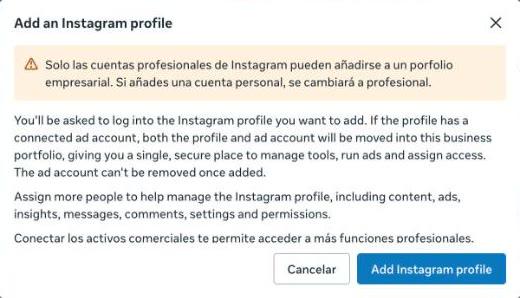
Así sabes que quedó bien: al volver a «Perfiles de Instagram», tu @ ya aparece en la lista.
04Abre tu página de Facebook y pulsa «Conectar activos»
En el menú de la izquierda entra a Páginas, haz clic en la página de tu negocio y, a la derecha, pulsa Conectar activos.
Abrir Páginas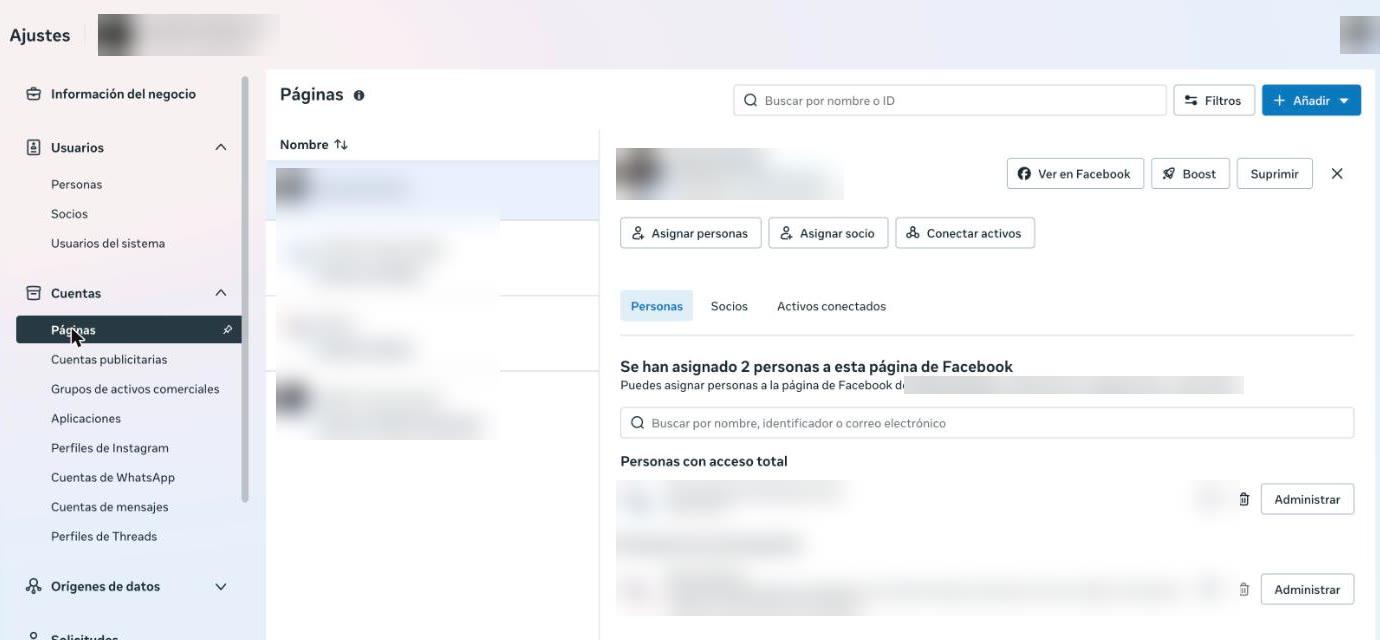
Así sabes que quedó bien: arriba, a la derecha, ves el nombre de tu página (no el de otra).
05Elige «Cuenta de Instagram» y selecciona la tuya
En la ventana «¿Qué quieres conectar?» elige Cuenta de Instagram, marca tu @ y pulsa Conectar.
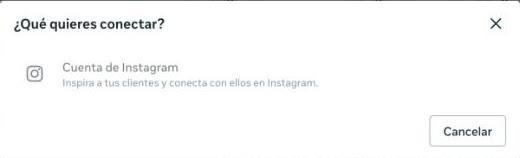
Así sabes que quedó bien: la ventana se cierra sin error. Si Meta dice que solo puedes conectar una cuenta de Instagram a cada página, esa página ya tiene otro Instagram: entra a «Activos conectados» (paso 6), pulsa Desconectar y repite este paso.
06Comprueba en «Activos conectados»
En tu página, abre la pestaña Activos conectados.
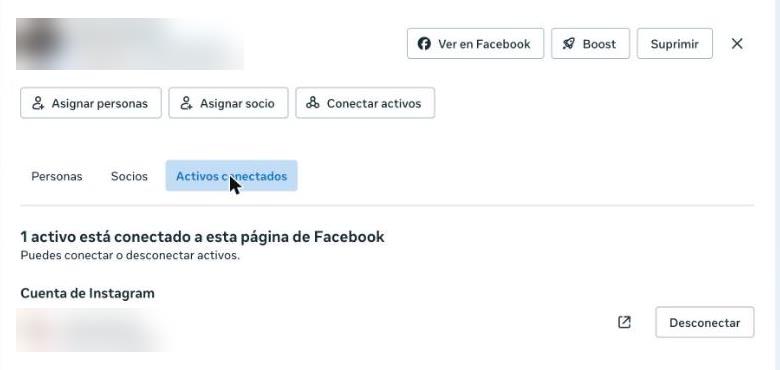
Así sabes que quedó bien: debajo de Cuenta de Instagram aparece tu @. Tu Instagram y tu página ya están unidos: ahora sí, conéctalos a Tendia.
Parte 3 · en Tendia
Conecta tu página y tu Instagram a Tendia
En Tendia, entra a Canales y pulsa Conectar Messenger + Instagram. Se abre una ventana de Meta:
01Pulsa «Conectar Messenger + Instagram» y luego «Editar configuración»
Entra con tu cuenta de Facebook. Si Meta te ofrece «Continuar», elige mejor Editar configuración: así escoges exactamente qué Página e Instagram compartes.
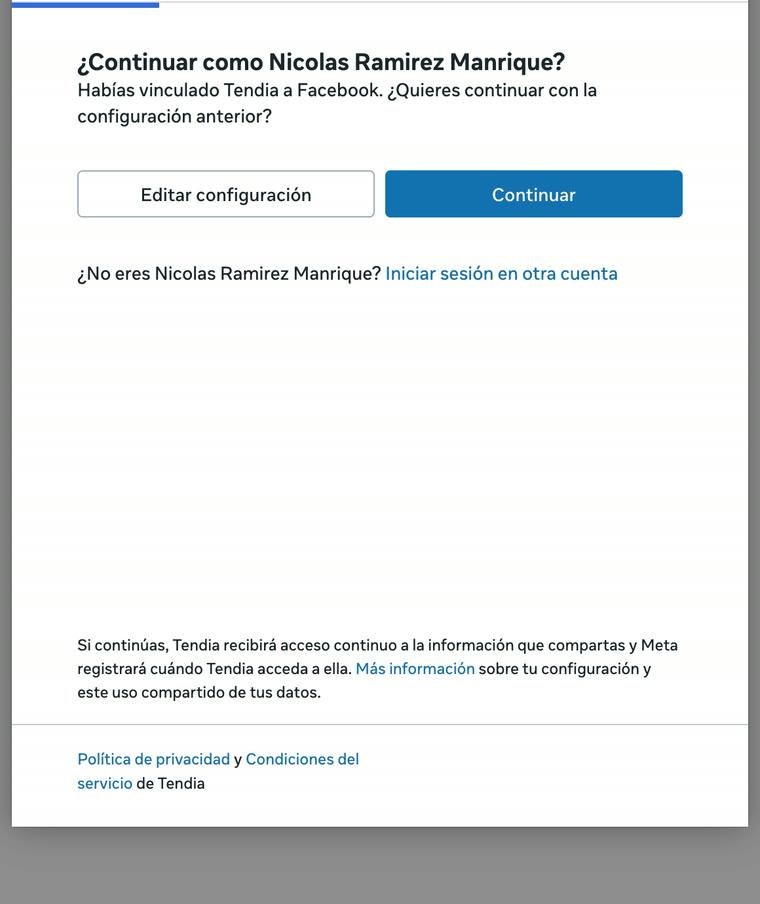
Así sabes que quedó bien: Meta te muestra la lista de tus Páginas de Facebook.
02Elige solo la Página del negocio
Marca «Activa solo las Páginas actuales» y deja seleccionada únicamente la Página de tu negocio.
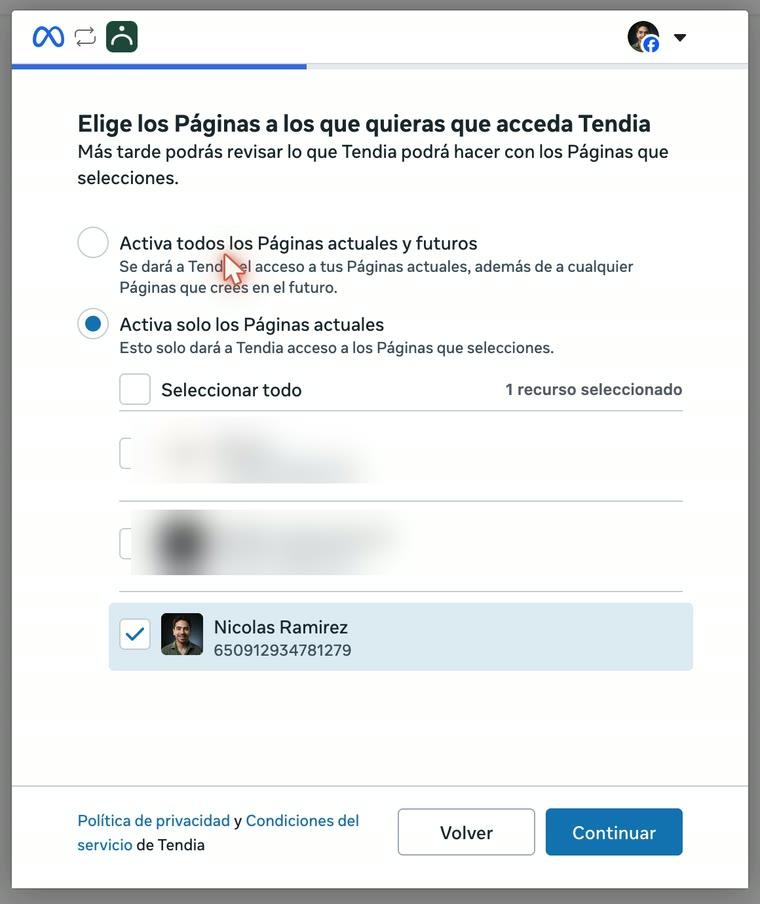
Así sabes que quedó bien: Solo queda marcada la Página de tu negocio.
03Elige el portafolio
El mismo portafolio empresarial al que pertenece tu WhatsApp.
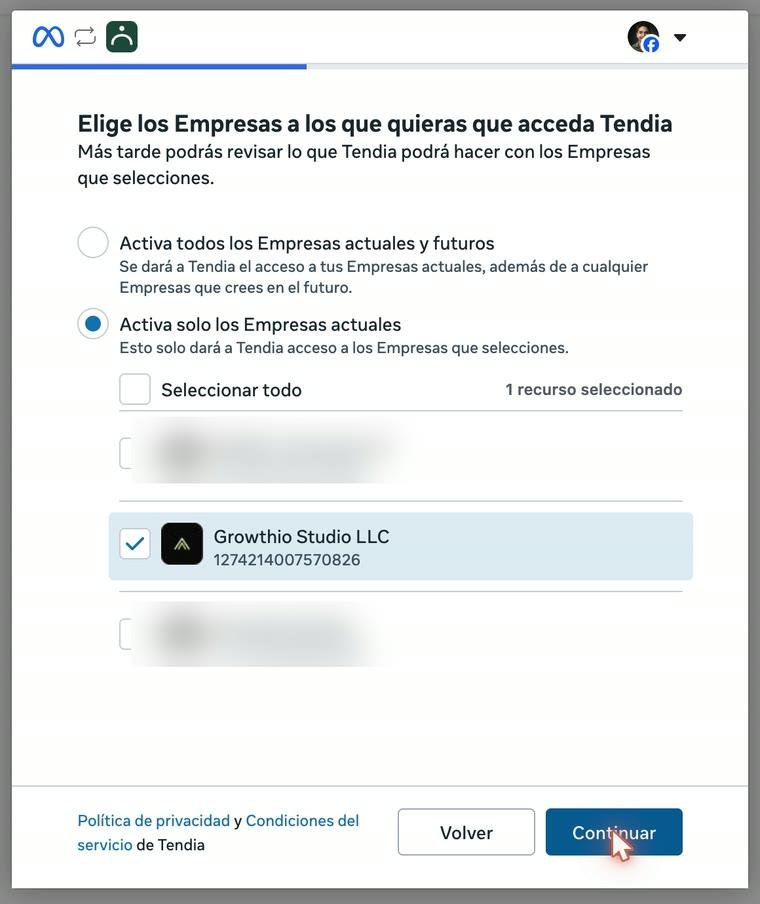
Así sabes que quedó bien: Es el mismo portafolio que elegiste para WhatsApp.
04Elige la cuenta de Instagram
La cuenta profesional del negocio. Si no aparece, revisa «Si algo no sale» abajo.
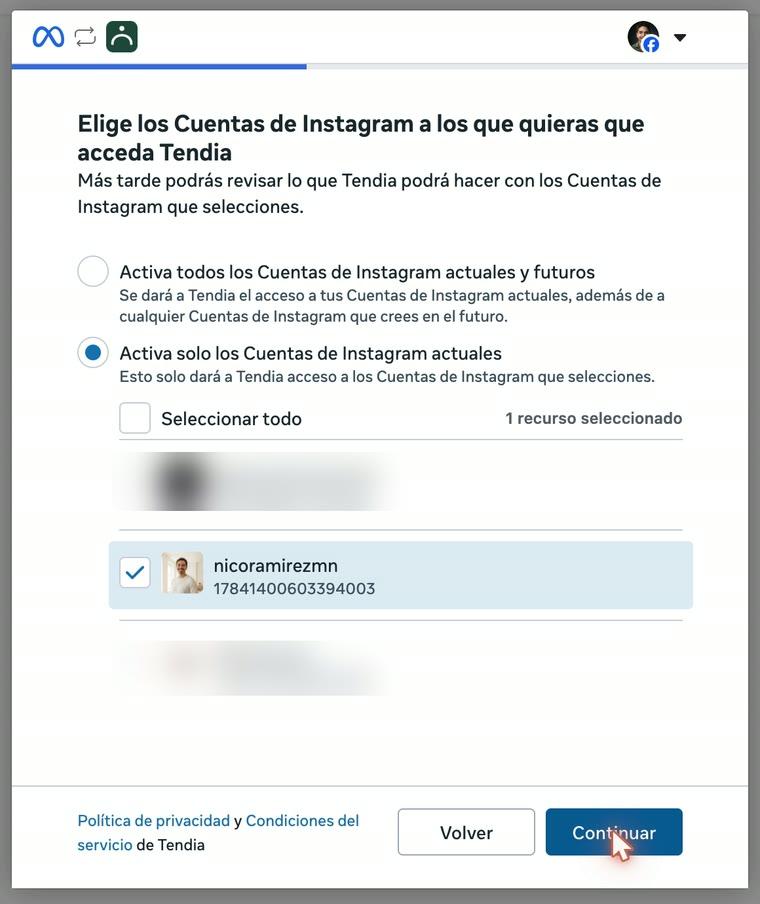
Así sabes que quedó bien: Tu @ aparece en la lista y queda marcado. Si no aparece, tu Instagram no está unido a tu Página: hazlo primero en Meta Business Suite (guía de Instagram, parte 2).
05Revisa y pulsa «Guardar»
Meta resume lo que compartes: mensajes de Messenger e Instagram, tu Página y tu portafolio. Pulsa Guardar y luego «Aceptar». Vuelves a Tendia con la Página y el Instagram Activos.
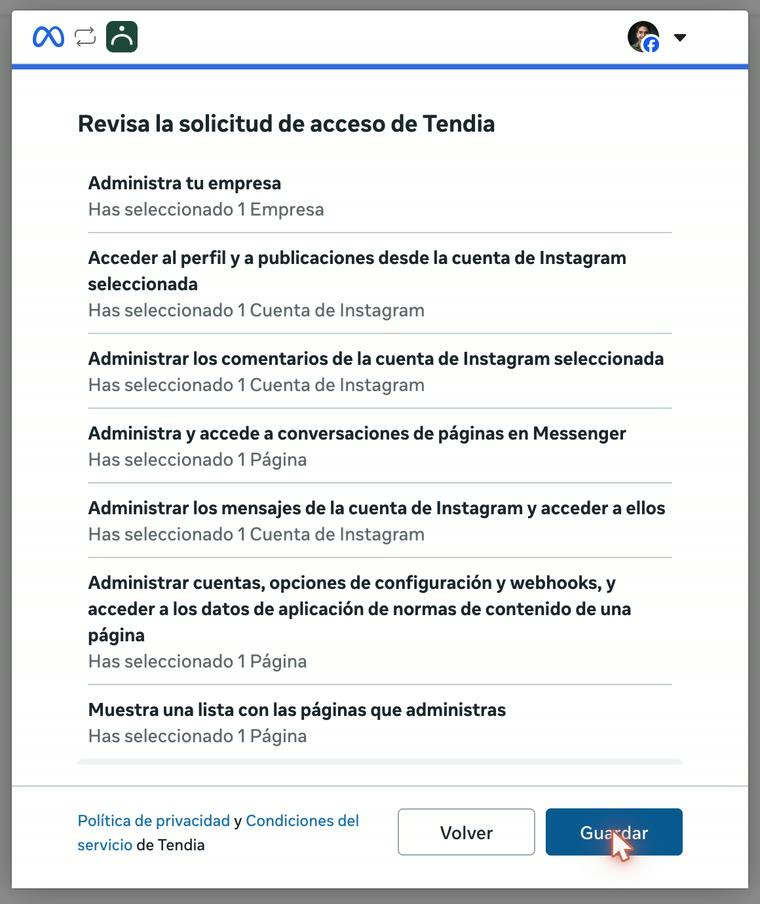
Así sabes que quedó bien: Vuelves a Tendia y en Canales ves Messenger e Instagram como Activos.
Prueba final: manda un mensaje
- En Tendia, en Canales, Messenger e Instagram aparecen como Activos.
- Desde otra cuenta (la de un amigo o la tuya personal), manda un mensaje directo a tu Instagram: en menos de un minuto aparece en el Inbox de Tendia y la asistente contesta.
- Haz lo mismo con un mensaje a tu página de Facebook.
Si algo no sale
- Desde la app de Instagram no me deja unir mi Facebook
- Pasa seguido. Hazlo al revés, desde la página de Facebook en Meta Business Suite (parte 2): es el camino que funciona.
- No veo «Conectar activos» o no me deja entrar a Ajustes
- Tu usuario de Facebook necesita control total del negocio y de la página. Pídele a quien los administra que te dé acceso total, o que haga la parte 2.
- En Tendia se conectó Messenger pero Instagram no
- Tu Instagram no quedó unido a la página. Repite la parte 2 y comprueba el paso 6.
- No aparece mi Instagram en la ventana de Meta, en Tendia
- Revisa la parte 1 (cuenta profesional) y la parte 2 (unido a la página).
- Instagram sale Activo pero los mensajes no llegan
- Falta el permiso de mensajes en la app de Instagram (parte 1, punto 2).
- No se abre la ventana de Meta
- Tu navegador bloqueó la ventana emergente. Permite las ventanas emergentes de tendia.app y vuelve a pulsar el botón.
¿Te atoraste? Te ayudamos
Mándanos una captura de lo que ves y en qué paso vas. Si ya tienes cuenta, en Tendia toca el botón «?» y luego «Hablar con el equipo»: nos llega al momento.
Escribir a soporte@tendia.app¿Todavía no conectas WhatsApp? Guía para conectar WhatsApp.