Guía · 1 minuto
Tendia como app en tu iPhone
Si vas a estar fuera de la clínica, ten Tendia a un toque. Al agregarla a la pantalla de inicio se abre como una app más: revisas los chats, la agenda y lo que el asistente tiene pendiente sin buscar la página en el navegador.
Antes de empezar
Las capturas son de Chrome en el iPhone. Si usas Safari, los pasos son los mismos y solo cambia dónde está el botón Compartir (lo explicamos al final). No hay que instalar nada desde la App Store.
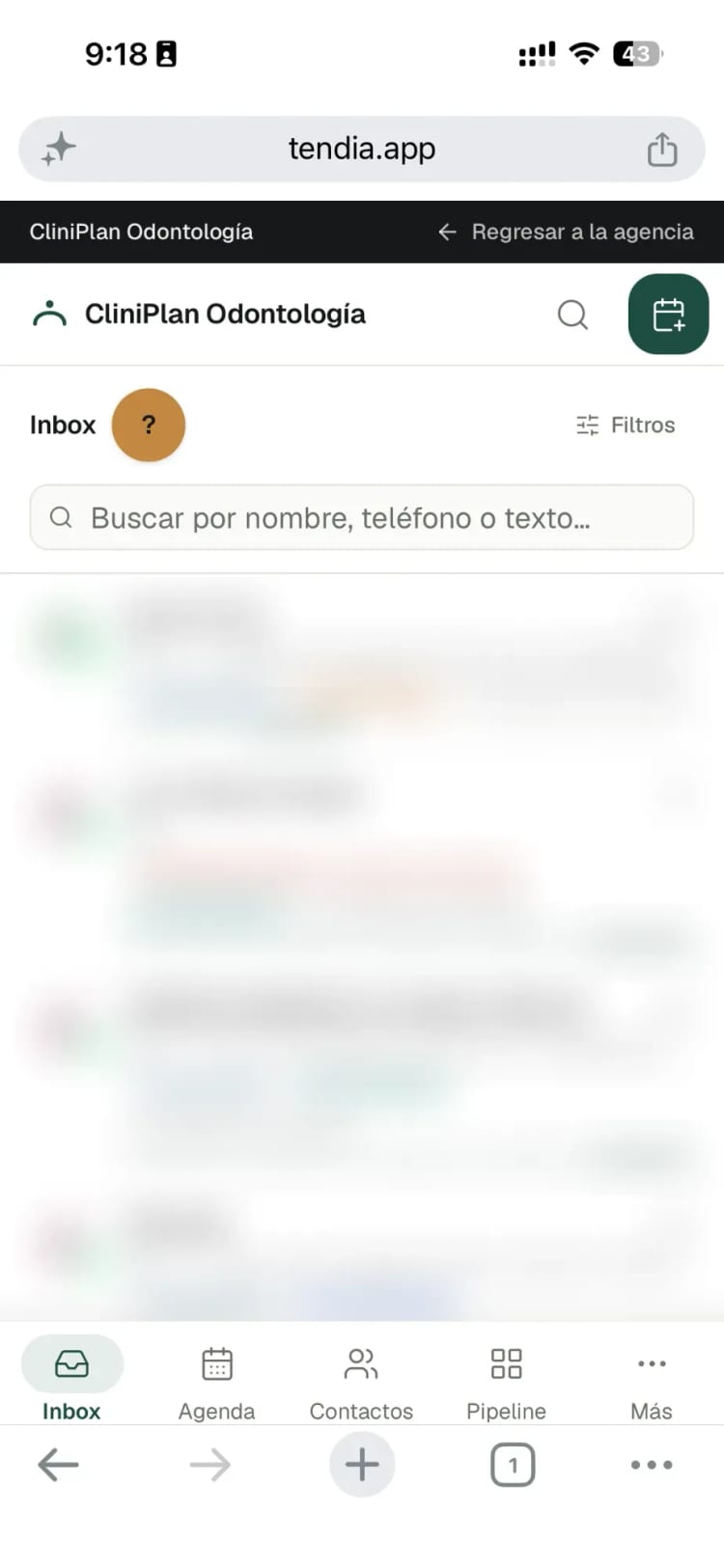
01Abre Tendia y toca Compartir
Entra a tendia.app desde Chrome en el iPhone e inicia sesión. Arriba, en la barra de la dirección, toca el botón de Compartir (el cuadrado con la flecha hacia arriba).
02Toca «Ver más»
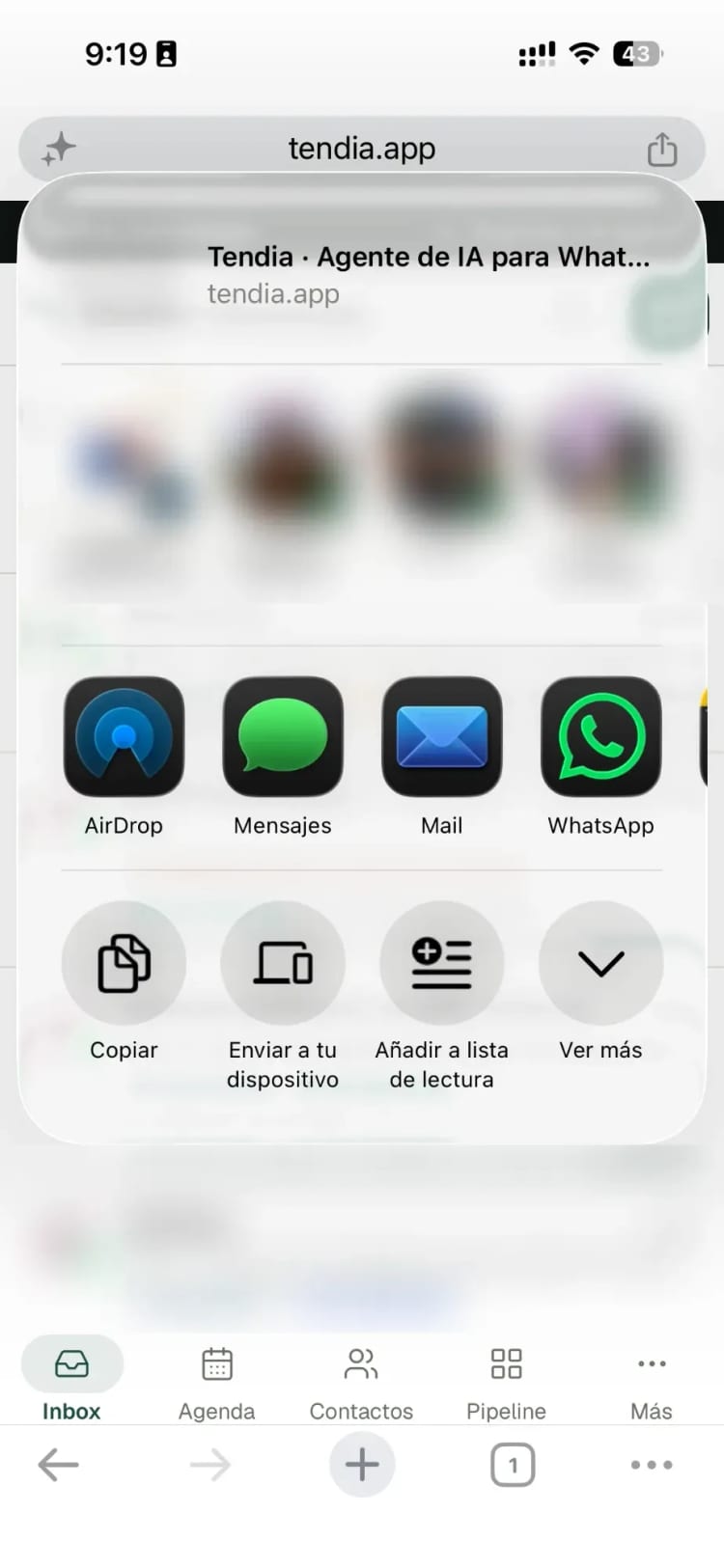
Se abre el menú para compartir. En la última fila, a la derecha, toca Ver más.
03Toca «Añadir a pantalla de inicio»
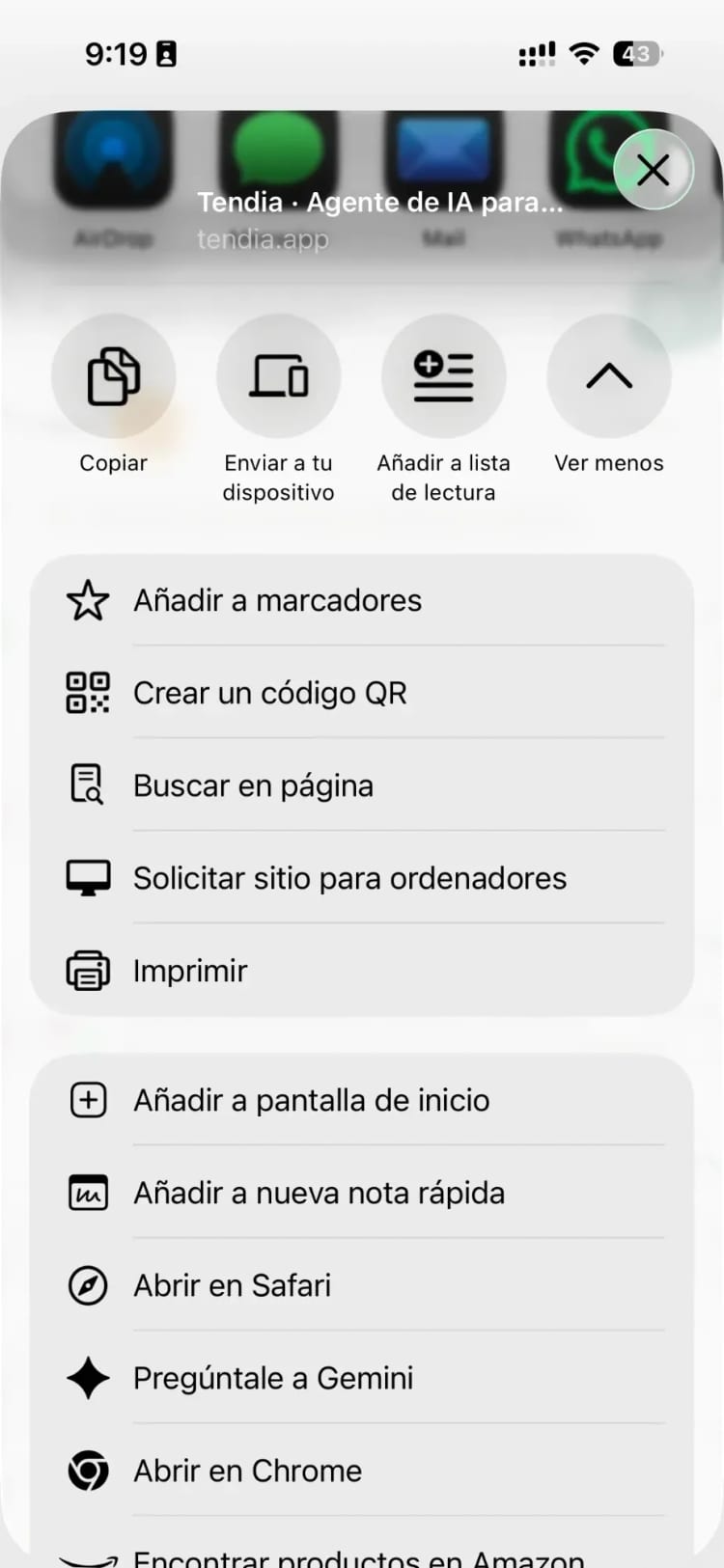
Baja un poco en la lista y toca Añadir a pantalla de inicio.
04Deja prendido «Abrir como app web» y toca «Agregar»
El nombre ya viene como Tendia. Revisa que Abrir como app web esté prendido (en verde): así Tendia se abre sola, a pantalla completa y sin la barra del navegador. Luego toca Agregar, arriba a la derecha.
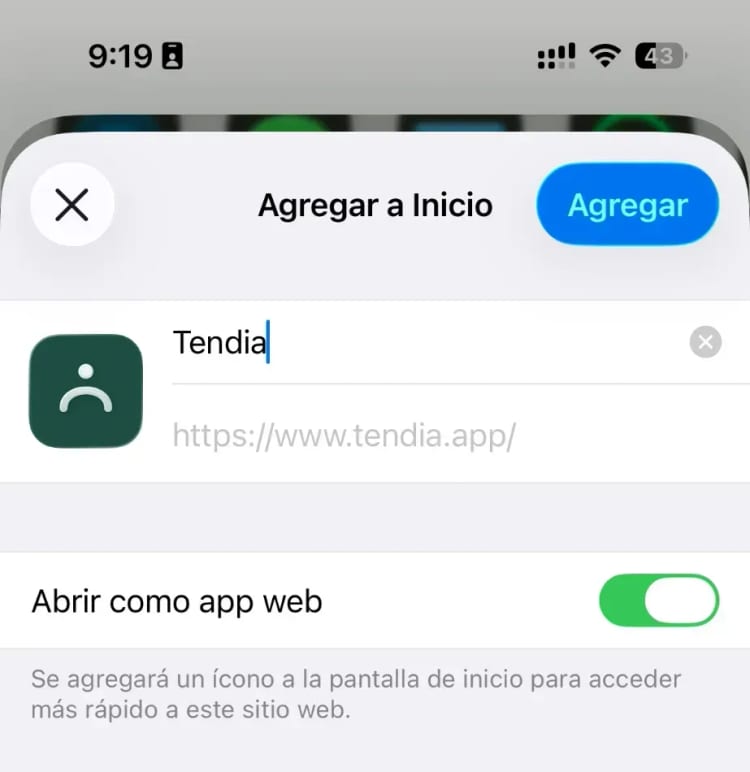
Así sabes que quedó bien: El interruptor «Abrir como app web» está en verde antes de tocar Agregar.
05Listo: Tendia queda en tu pantalla de inicio
El ícono de Tendia aparece con tus demás apps. Puedes moverlo a donde lo tengas más a mano, por ejemplo junto a WhatsApp Business.
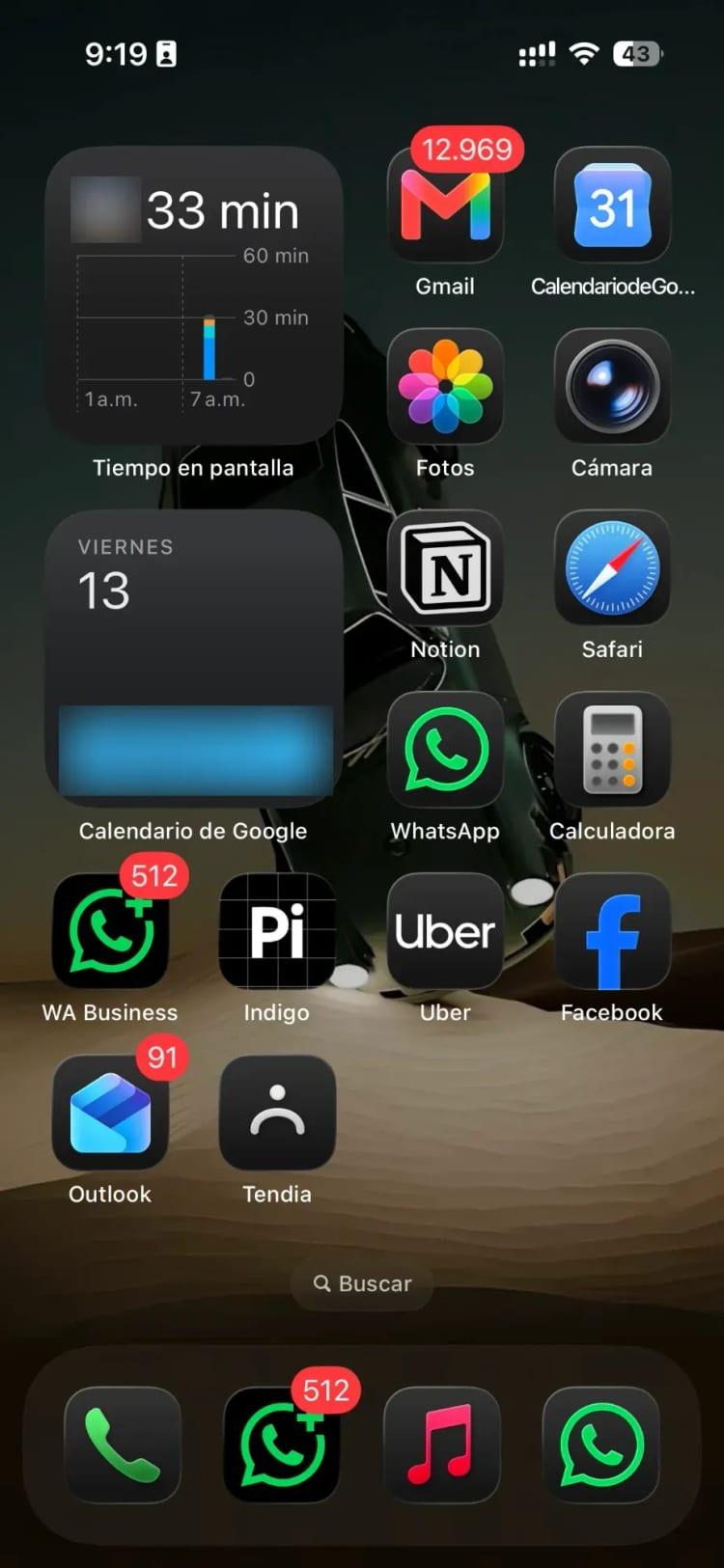
Así sabes que quedó bien: Ves el ícono verde de Tendia entre tus apps. Al tocarlo, se abre ya con tu sesión iniciada.
¿Ya la tienes en el celular? Sigue con cómo revisar y corregir las respuestas del asistente.
Si algo no sale
- Uso Safari, no Chrome
- Es casi igual. En Safari el botón Compartir está en la barra de abajo (o en el menú ···, según tu versión de iOS). Ahí bajas hasta Agregar a inicio, dejas prendido Abrir como app web y tocas Agregar.
- No aparece «Añadir a pantalla de inicio»
- Toca «Ver más» en la última fila del menú: la opción está en la lista que se abre, a veces más abajo. Si tu iOS es antiguo, actualízalo desde Ajustes.
- Al abrir el ícono me pide iniciar sesión
- Puede pasar la primera vez que la abres. Entra como siempre y la sesión queda guardada en el ícono.
- Quiero quitarlo
- Mantén presionado el ícono y toca «Eliminar app». Tu cuenta y tus chats no se borran: solo quitas el acceso directo.