Guía · 3 minutos
Revisa y corrige al asistente desde el celular
Con el modo supervisado, el asistente escribe cada respuesta pero no la envía: queda como borrador hasta que alguien del equipo la aprueba o la corrige. Sirve para los primeros días, mientras el asistente aprende cómo trabaja tu clínica. Cada corrección con su razón se vuelve una regla para los próximos chats.
Se hace desde Tendia
Todo esto pasa en Tendia, en el celular o en el computador. Si vas a revisar desde el iPhone, primero deja Tendia como app en tu pantalla de inicio.
01Abre «Más» y entra a «Entrenamiento»
En Tendia, toca Más en la barra de abajo (a la derecha). En la sección Asistente, toca Entrenamiento.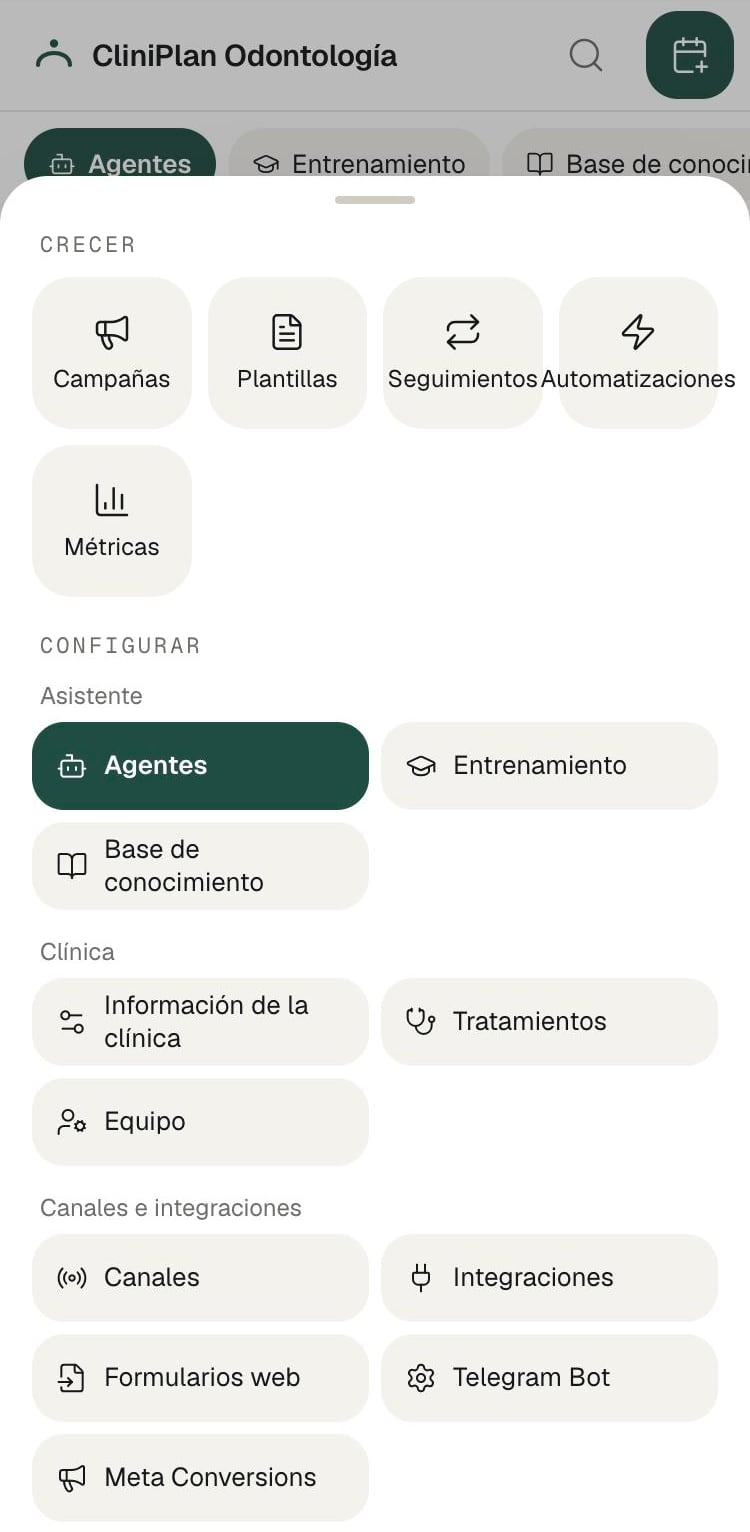
02Prende «Modo Supervisado»
Toca el interruptor de Modo Supervisado. Apagado dice «IA envía directamente», como en la captura. Desde que lo prendes, el asistente no le envía nada a ningún paciente: cada respuesta queda aquí como borrador esperando a que alguien la revise.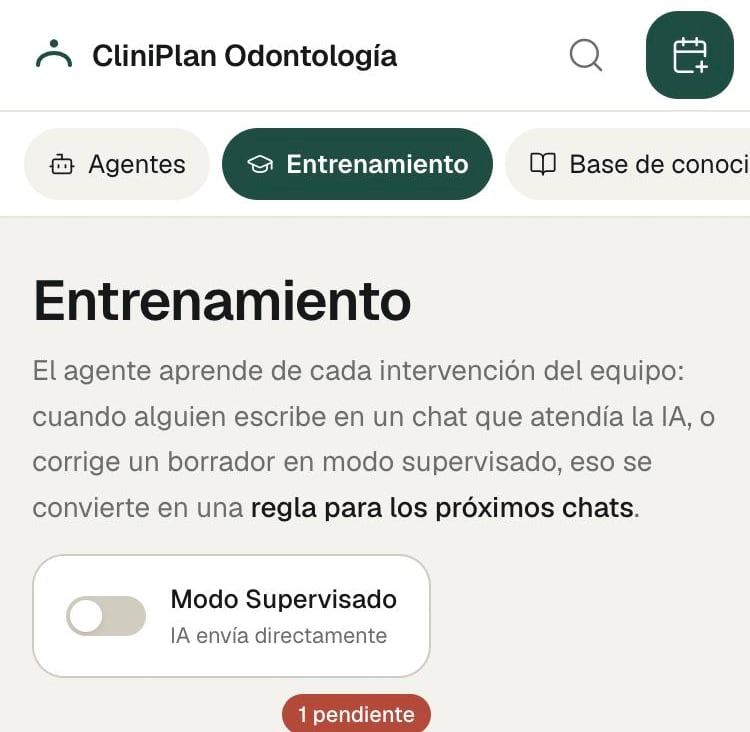
Así sabes que quedó bien: El interruptor queda en verde y debajo de «Modo Supervisado» ya no dice «IA envía directamente».
03Si la respuesta está bien, toca «Aceptar y enviar»
Cada borrador muestra arriba el mensaje del paciente y debajo la respuesta que propone la IA. Léela. Si está bien, toca Aceptar y enviar y le llega al paciente por WhatsApp tal cual. Si no hay que contestar nada, toca Descartar.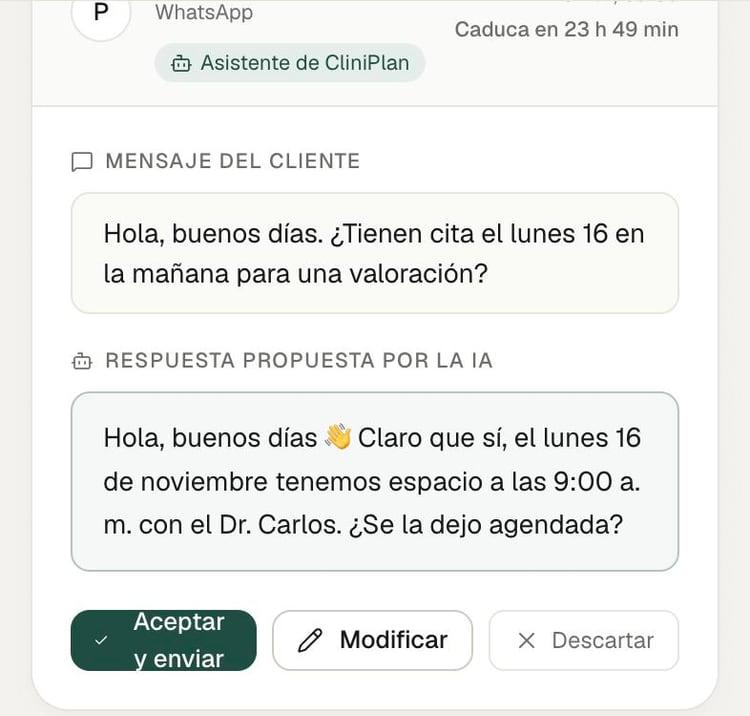
04Si hay que corregirla: «Modificar», la razón y «Guardar y enviar»
En este ejemplo la IA ofreció el lunes 16, que es festivo. Toca Modificar y:1. Corrige el mensaje en el recuadro, como quieres que le llegue al paciente: «El lunes 16 es festivo y no atendemos. Tenemos espacio el martes 17 a las 9:00 a. m.…»2. En ¿Por qué la cambiaste? escribe la razón en una frase: «No se deben ofrecer citas en días festivos de Colombia». Esta parte es la más importante: de ahí sale la regla que el asistente va a seguir en todos los chats parecidos, no solo en este.3. Toca Guardar y enviar.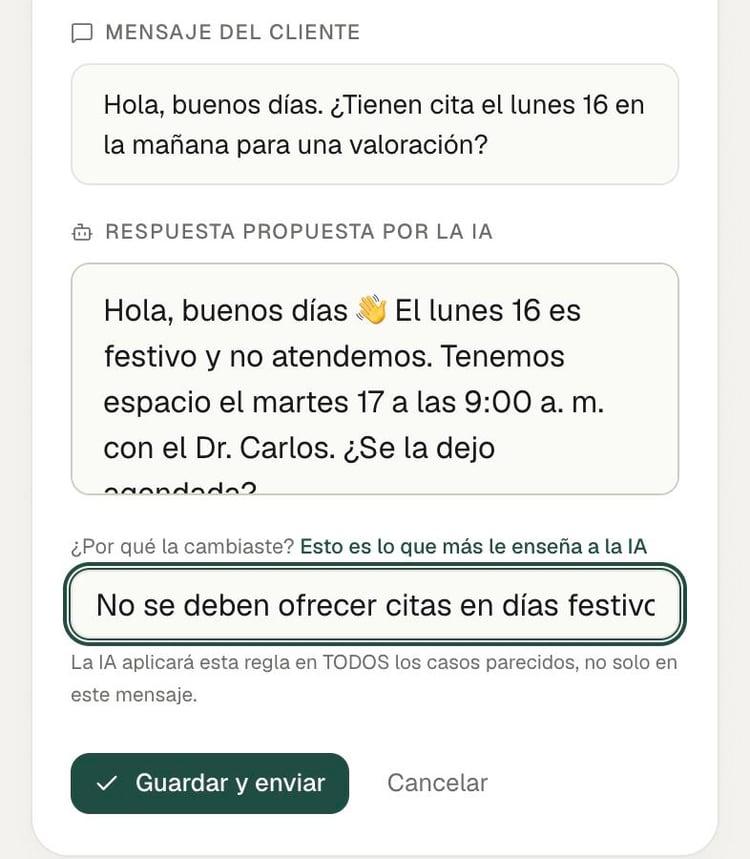
Así sabes que quedó bien: El borrador desaparece de la bandeja y la respuesta corregida le llega al paciente.
05Revisa lo que aprendió el agente
Más abajo, en la misma página, está Lo que aprendió el agente: las reglas que sacó de las correcciones del equipo, con la frase que las originó. Si una quedó mal, la corriges con Editar, la apagas con el interruptor o la quitas con Borrar.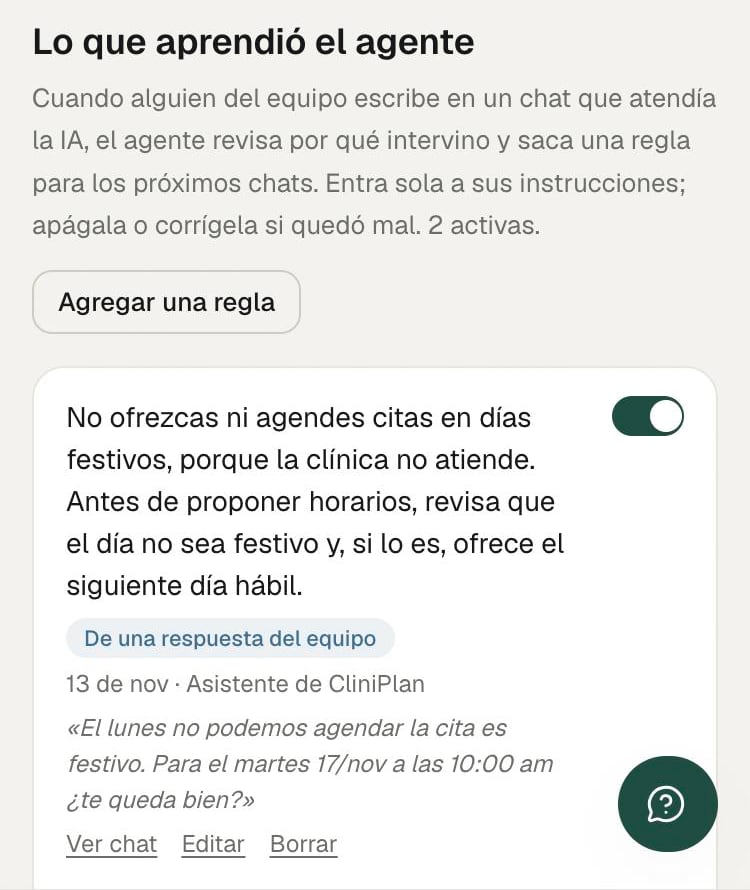
Si contestas desde el WhatsApp Business
También cuenta. Cuando alguien del equipo le escribe a un paciente desde el WhatsApp Business del celular, el asistente se pausa en ese chat y vuelve a la hora si nadie más escribe. Después Tendia revisa por qué intervino el equipo y, si hay algo que aprender, lo agrega a Lo que aprendió el agente.
Preguntas frecuentes
- ¿Lo puedo hacer desde el WhatsApp Business?
- Los borradores solo están en Tendia (en la app del celular o en el computador). En el WhatsApp Business no aparecen, así que desde ahí no se pueden aprobar.
- Un borrador dice «Caduca en…»
- WhatsApp solo deja contestar dentro de las 24 horas siguientes al último mensaje del paciente. Si nadie lo revisa a tiempo, el borrador se vence y ya no se puede enviar. Por eso conviene mirar la bandeja varias veces al día.
- El paciente está esperando respuesta
- Con el modo supervisado prendido, la respuesta sale solo cuando alguien la aprueba. Si la bandeja se queda sin revisar, los pacientes se quedan sin contestar.
- ¿Cuándo lo apago?
- Cuando veas que casi todo lo apruebas sin cambios. Lo apagas con el mismo interruptor y el asistente vuelve a contestar solo, con todas las reglas que aprendió.