WhatsApp Business · Tutorial
WhatsApp Business para PC y Mac: cómo usarlo en Windows, Mac y la web
Por Nicolás Ramírez
Fundador de Growthio Studio · Actualizado el
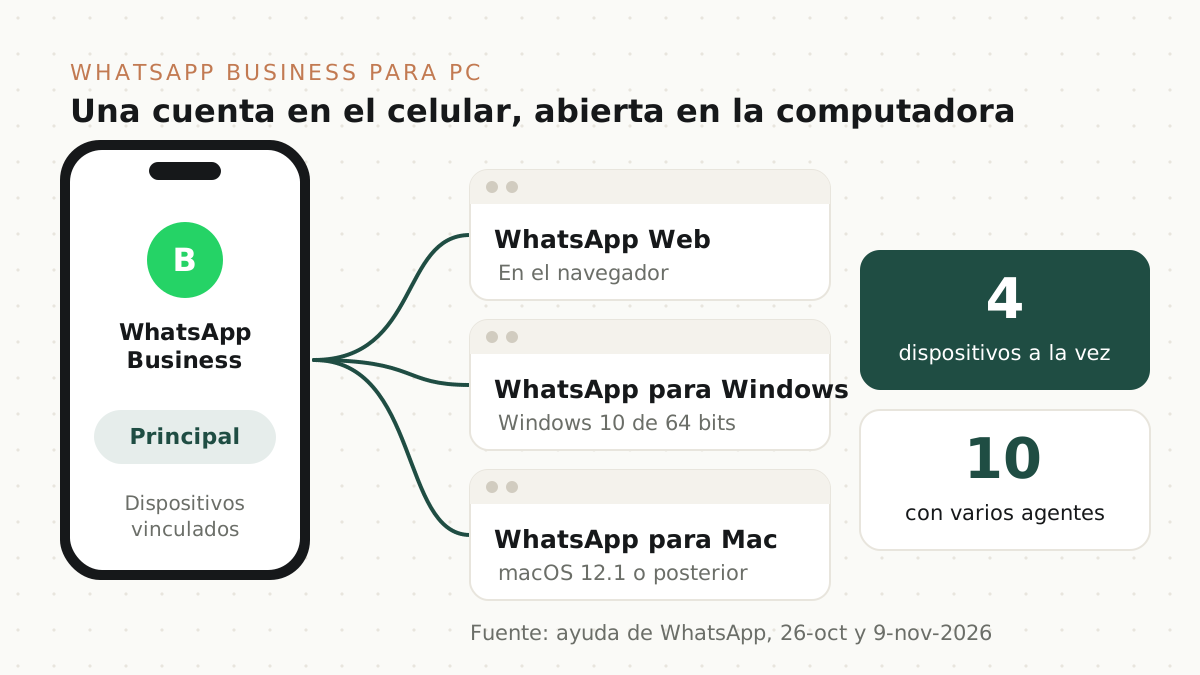
Para usar WhatsApp Business en la computadora no instalas otra cuenta: vinculas la que ya tienes en el celular. Desde la app WhatsApp Business del teléfono abres Dispositivos vinculados, tocas Vincular un dispositivo y escaneas el código QR que aparece en WhatsApp Web (en el navegador) o en la app WhatsApp para Windows o Mac. Puedes vincular hasta cuatro dispositivos, o 10 con la función de varios agentes de Meta Verified o Meta One. El celular sigue siendo el principal: si no lo usas durante más de 14 días, la computadora se desconecta.
¿Existe WhatsApp Business para PC?
Sí, pero la cuenta no se crea en la computadora. Según el servicio de ayuda de WhatsApp, el teléfono principal es el que registra la cuenta y vincula los dispositivos nuevos, y un dispositivo vinculado (Windows, Mac, la web o un iPad) no puede ser el dispositivo principal de una cuenta. Es decir: primero tienes la app WhatsApp Business en el celular con el número del negocio, y después la abres en la computadora.
En la computadora tienes dos caminos oficiales:
- WhatsApp Web, que se abre en el navegador en
web.whatsapp.com. No instalas nada y sirve en cualquier sistema operativo. - WhatsApp Escritorio, la app para Windows y Mac. Funciona sin navegador y suma llamadas y videollamadas desde la computadora.
Los dos se conectan a tu cuenta de forma independiente y mantienen el cifrado de extremo a extremo, según la ayuda oficial. Tampoco necesitas tener el celular encendido mientras atiendes desde la computadora.
¿Cómo abrir WhatsApp Business Web desde la computadora?
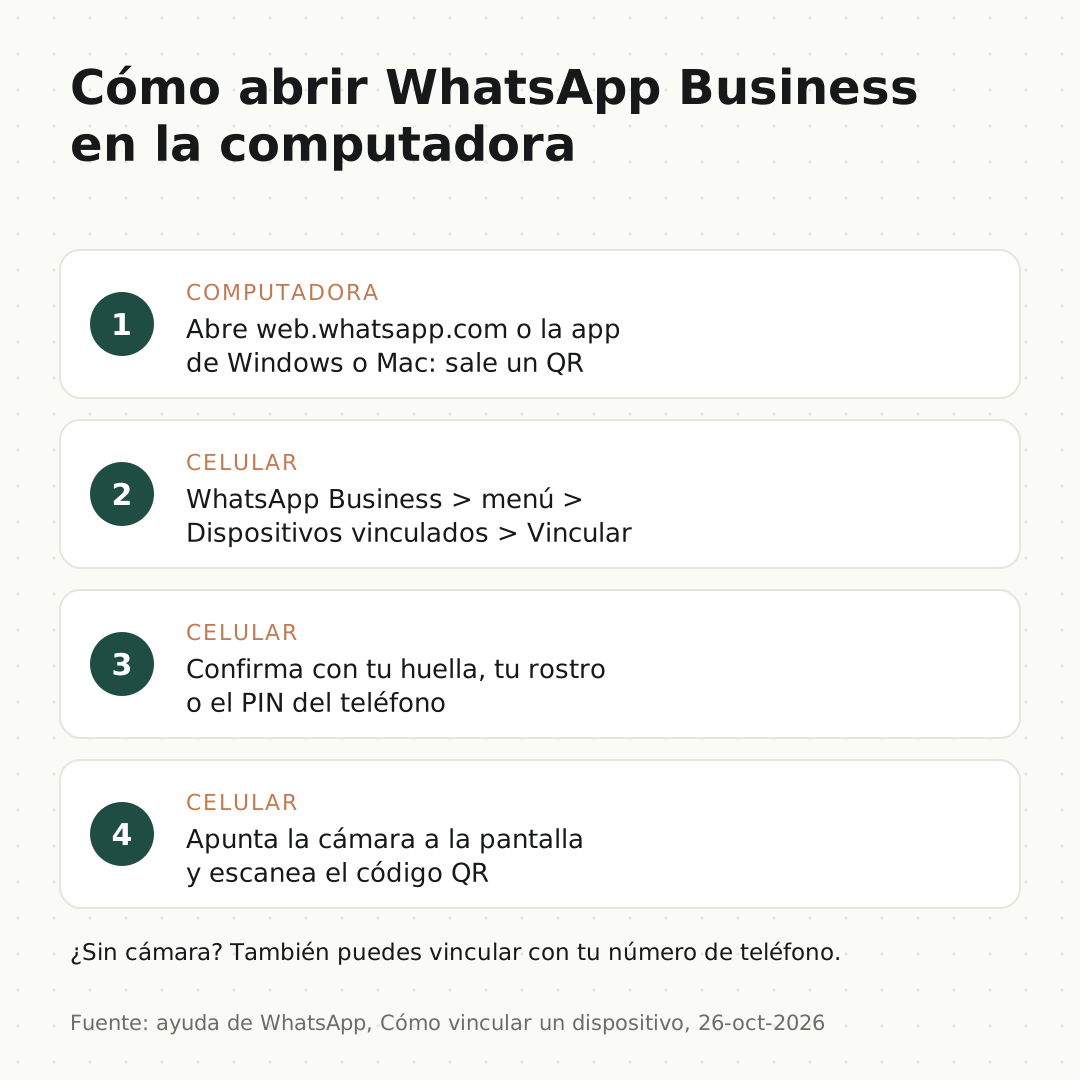
Estos son los pasos que publica el servicio de ayuda de WhatsApp para vincular un dispositivo desde un teléfono con Android. Sirven igual para WhatsApp Web y para la app de escritorio:
| Paso | Dónde | Qué haces |
|---|---|---|
| 1 | Computadora | Abre web.whatsapp.com en el navegador o la app WhatsApp para Windows o Mac. Aparece un código QR. |
| 2 | Celular | Abre WhatsApp Business, toca el ícono de menú y entra en Dispositivos vinculados > Vincular un dispositivo. |
| 3 | Celular | Si te lo pide, confirma que eres tú con la huella, el rostro o el PIN con el que desbloqueas el teléfono. En el navegador puede pedirte una llave de acceso. |
| 4 | Celular | Apunta la cámara a la pantalla de la computadora y escanea el código QR. Tus chats aparecen en la computadora. |
Si no puedes escanear el código, la ayuda oficial también permite vincular el dispositivo con tu número de teléfono en lugar del QR. Y si WhatsApp detecta un dispositivo que no reconoce, te pide confirmar antes de vincularlo.
¿Cómo descargar WhatsApp Business para Windows o Mac?
La app de escritorio es la misma para cuentas personales y de empresa: la descargas y la vinculas con el código QR de tu app WhatsApp Business. Según el artículo "Cómo descargar WhatsApp Escritorio" del servicio de ayuda:
- Windows: se descarga desde Microsoft Store y pide Windows 10 de 64 bits, versión 1903 o posterior. Windows 11 es posterior, así que también sirve.
- Mac: se descarga desde la página de descarga de WhatsApp o desde App Store. Abajo tienes los pasos y la versión de macOS que pide.
- Cualquier otro sistema (por ejemplo, una computadora con Linux o un Windows más antiguo): usa WhatsApp Web en el navegador.
La ventaja de la app frente a la web es el trabajo de recepción: llamadas y videollamadas de hasta 32 personas, notificaciones aunque el teléfono no esté conectado, arrastrar archivos a un chat y ver o marcar PDF sin salir de WhatsApp.
Cuidado con lo que aparece al buscar "descargar WhatsApp Business para PC": hay webs de descarga de terceros y programas que prometen instalar la app del celular en la computadora. El servicio de ayuda solo admite vincular la cuenta en WhatsApp Web, WhatsApp para Windows y Mac, tabletas con Android, teléfonos adicionales y lentes con IA, y advierte que vincular la cuenta a una app o web no oficial puede terminar en una suspensión temporal o permanente.
¿Cómo usar WhatsApp Business en una Mac?
No hay una app que se llame "WhatsApp Business para Mac". En la Mac usas WhatsApp para Mac (la misma app de escritorio para cuentas personales y de empresa) o WhatsApp Web en el navegador, y en los dos casos vinculas la cuenta que ya tienes en la app WhatsApp Business del celular. Las conversaciones, las etiquetas y el perfil de empresa siguen viviendo en esa cuenta.
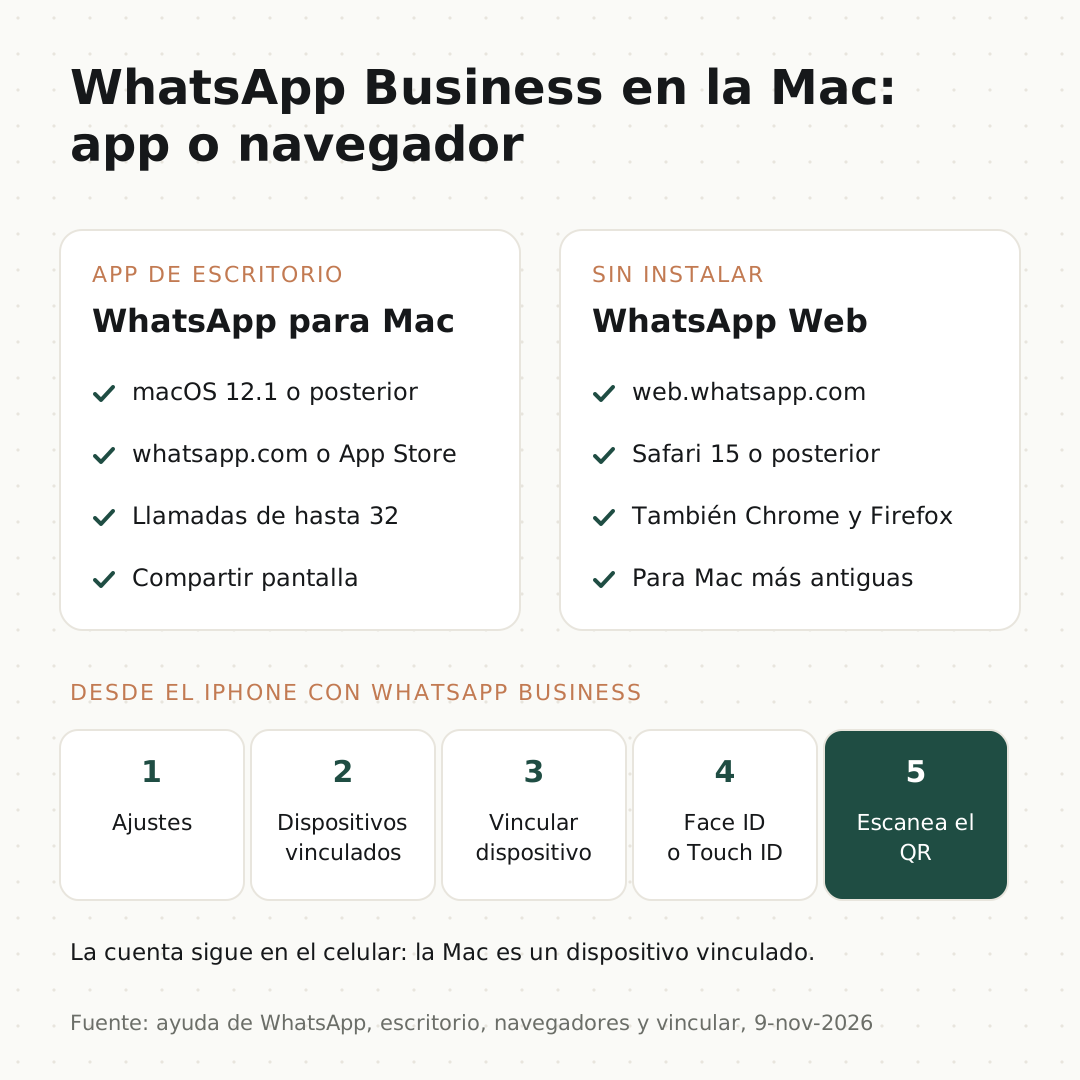
Si tu celular es un iPhone, estos son los pasos que publica el servicio de ayuda de WhatsApp (consultado el 9 de noviembre de 2026):
| Paso | Dónde | Qué haces |
|---|---|---|
| 1 | Mac | Descarga WhatsApp para Mac desde whatsapp.com/download o desde App Store, ábrelo y sigue la instalación. Si prefieres no instalar nada, abre web.whatsapp.com en Safari. |
| 2 | iPhone | Abre WhatsApp Business y toca Ajustes (o tu foto de perfil) > Dispositivos vinculados > Vincular dispositivo. |
| 3 | iPhone | Desbloquea con Face ID o Touch ID, o con el PIN del teléfono si no tienes activada la biometría. |
| 4 | iPhone | Apunta la cámara a la pantalla de la Mac y escanea el código QR. |
Si tu celular es Android, el paso 2 cambia: tocas el ícono de menú en lugar de Ajustes, como en la tabla de más arriba.
Antes de instalar, revisa la versión de tu Mac en el menú Apple > Acerca de esta Mac:
- macOS 12.1 o posterior: es lo que pide WhatsApp para Mac según los artículos "Información acerca de WhatsApp para escritorio" y "Acerca de los navegadores compatibles". La página de descarga todavía menciona macOS 11, así que si tu Mac está entre las dos versiones, actualiza o usa la web.
- Una Mac más antigua: usa WhatsApp Web en Safari 15 o posterior, Chrome 100 o Firefox 115 en adelante.
Lo que suma la app frente a la web en una Mac: llamadas y videollamadas de hasta 32 personas, compartir pantalla durante una videollamada, enlaces de llamada, notificaciones aunque el teléfono no esté conectado y acceso al historial de mensajes de los últimos 3 años.
¿Qué no puedes hacer en la computadora?
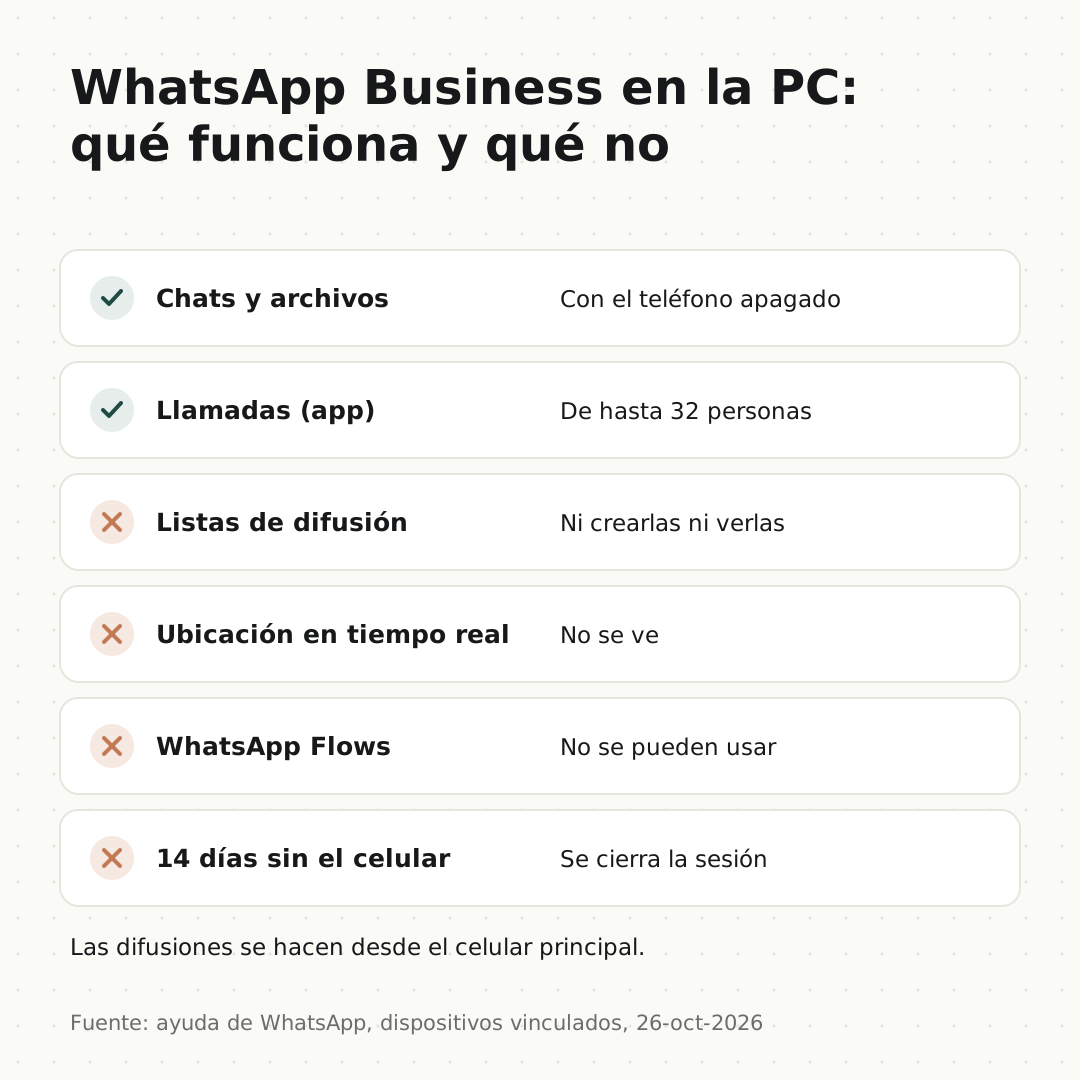
La computadora sirve para casi todo el día a día, pero tiene límites que conviene saber antes de dejar la recepción solo en ella:
- Listas de difusión: no puedes crearlas ni verlas en los dispositivos vinculados. Las difusiones se hacen desde el celular.
- Ubicación en tiempo real: no se ve en los dispositivos vinculados.
- WhatsApp Flows: no puedes usar los formularios interactivos que envían otras empresas.
- La regla de los 14 días: si no usas el teléfono principal durante más de 14 días, se cierra la sesión en la computadora y hay que volver a vincularla.
- La regla de los 30 días: WhatsApp también desconecta un dispositivo vinculado que lleva 30 días sin uso.
- Llamadas con más de cuatro dispositivos: si tienes varios agentes y más de cuatro dispositivos vinculados, las llamadas solo suenan en el teléfono principal.
¿Cuántas personas pueden atender WhatsApp Business desde la computadora?
Sin pagar nada, hasta cuatro dispositivos al mismo tiempo, con el mismo número. Con la función de varios agentes llegas a 10 dispositivos, puedes ponerle a cada uno el nombre de quien lo usa, asignar chats a una persona y ver qué agente envió cada mensaje (el cliente no lo ve). Esa función depende de tu suscripción a Meta Verified o Meta One y la ayuda oficial aclara que puede no estar disponible para ti. Si cancelas la suscripción, solo quedan vinculados los cuatro dispositivos activos más recientes.
Tres casos para ubicarte:
- Barbería en Cali: el dueño atiende desde el celular y tiene la computadora del mostrador vinculada con WhatsApp Web para confirmar turnos mientras cobra. Con un dispositivo vinculado le sobra.
- Consultorio dental en Puebla: recepción usa la app de Windows en dos computadoras y quien dirige el consultorio revisa desde su laptop. Son tres dispositivos: entra en el límite gratis, pero todos ven todos los chats y no hay forma de repartirlos sin la función de varios agentes.
- Academia de idiomas en Valencia: en temporada de matrícula cinco personas contestan. Ya pasa de cuatro dispositivos, así que toca pagar la suscripción con varios agentes o pasar a una bandeja compartida conectada por la API.
Si tu equipo ya va por ahí, en la guía de CRM para WhatsApp comparamos qué cambia entre la app y un programa conectado por la API oficial.
¿Cuándo conviene pasar de WhatsApp Web a una bandeja compartida?
WhatsApp Web es la app del celular en una pantalla más grande. Cuando atienden varias personas, se nota lo que le falta: no hay un embudo de clientes, las etiquetas viven en un solo número, y si usas Instagram y Facebook tienes que abrir cada red por separado.
Tendia, el CRM omnicanal con IA de Growthio Studio, funciona en el navegador de cualquier computadora, sin instalar nada, y se conecta a WhatsApp por la API oficial. Esto es lo que cambia frente a WhatsApp Web:
- Cada persona entra con su usuario al panel: 2 usuarios en Esencial (99 USD al mes), 3 en Starter (199 USD al mes, que suma Instagram y Messenger) y 5 en Done for You (399 USD al mes).
- Los chats se asignan a una persona, y cada quien filtra la bandeja por Mías para ver solo lo suyo.
- No pierdes el celular: con la coexistencia de Meta sigues contestando desde la app WhatsApp Business del teléfono, esos mensajes entran al historial de Tendia y el agente de IA se pausa en ese chat para no contestar encima de ti.
Puedes probarlo 7 días gratis con 100 conversaciones de WhatsApp. Ten en cuenta que, por la API, Meta cobra aparte los mensajes que envía tu negocio; las cifras por país están en las tarifas de la API de WhatsApp que publica Growthio Studio. Y si prefieres que alguien deje montada la recepción de tu clínica por WhatsApp, con el agente de IA configurado, eso lo hace el servicio de recepción con IA de Growthio Studio.
Preguntas frecuentes
¿Se puede descargar WhatsApp Business para PC o Mac?
No se crea una cuenta de WhatsApp Business en la computadora. Descargas la app WhatsApp para Windows (desde Microsoft Store, con Windows 10 de 64 bits versión 1903 o posterior, Windows 11 incluido) o WhatsApp para Mac (macOS 12.1 o posterior, desde whatsapp.com o App Store), o abres WhatsApp Web, y vinculas tu cuenta escaneando el código QR desde la app WhatsApp Business del celular.
¿Cómo abro WhatsApp Business Web?
Entra en web.whatsapp.com desde el navegador de la computadora. En el celular abre WhatsApp Business, toca el menú, entra en Dispositivos vinculados y toca Vincular un dispositivo. Confirma con tu huella o PIN si te lo pide y escanea el código QR de la pantalla.
¿En cuántas computadoras puedo tener WhatsApp Business abierto?
Hasta cuatro dispositivos vinculados a la vez con el mismo número. Con la función de varios agentes, que depende de una suscripción a Meta Verified o Meta One, llegas a 10 dispositivos y puedes asignar chats a cada persona.
¿Qué no funciona en WhatsApp Business Web?
Según el servicio de ayuda de WhatsApp, en los dispositivos vinculados no puedes crear ni ver listas de difusión, ver la ubicación en tiempo real ni usar WhatsApp Flows. Las difusiones se hacen desde el celular.
¿Existe WhatsApp Business para Mac?
No hay una app separada con ese nombre. En la Mac instalas WhatsApp para Mac (macOS 12.1 o posterior) o abres WhatsApp Web en Safari 15 o posterior, y vinculas la cuenta desde el iPhone en Ajustes, Dispositivos vinculados, Vincular dispositivo, con Face ID, Touch ID o el PIN y el código QR.
¿Es seguro usar programas para tener WhatsApp Business en la PC?
Solo con las vías oficiales: WhatsApp Web y la app WhatsApp para Windows y Mac. WhatsApp advierte que vincular tu cuenta a una app o web no oficial puede llevar a una suspensión temporal o permanente de la cuenta.
Fuentes
- Servicio de ayuda de WhatsApp: Cómo vincular un dispositivo · consultada el 26-oct-2026 y el 9-nov-2026
- Servicio de ayuda de WhatsApp: Información sobre los dispositivos vinculados · consultada el 26-oct-2026
- Servicio de ayuda de WhatsApp: Cómo descargar WhatsApp Escritorio (Windows y Mac) · consultada el 26-oct-2026 y el 9-nov-2026
- Servicio de ayuda de WhatsApp: Información acerca de WhatsApp para escritorio · consultada el 26-oct-2026 y el 9-nov-2026
- Servicio de ayuda de WhatsApp: Información sobre la opción de usar varios agentes · consultada el 26-oct-2026
- Servicio de ayuda de WhatsApp: Acerca de los navegadores compatibles (Web, Mac y Windows) · consultada el 9-nov-2026
- WhatsApp: Descargar WhatsApp para Mac · consultada el 9-nov-2026
¿Te sirvió esta guía?
Compártela con tu equipo o en tu red. Lo que más se comparte, más gente lo encuentra.