WhatsApp Business · Guía práctica
Cómo desactivar o quitar Meta Business Agent de WhatsApp Business
Por Nicolás Ramírez
Fundador de Growthio Studio · Actualizado el
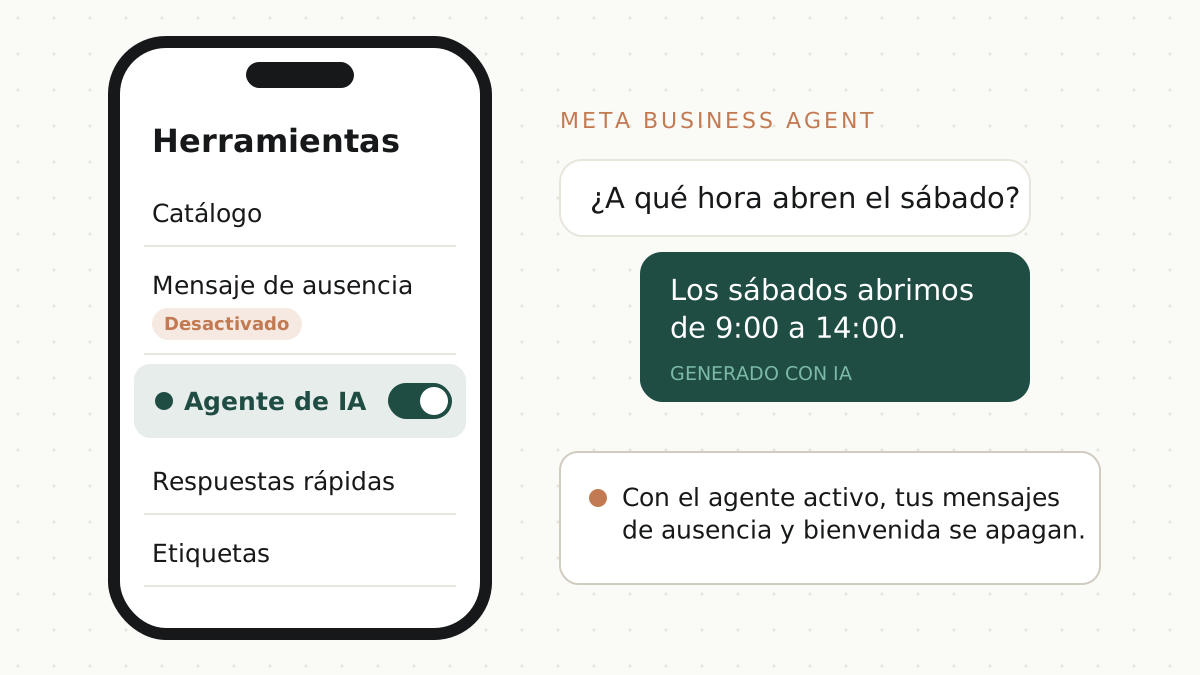
Para desactivar Meta Business Agent, abre WhatsApp Business en el celular y toca Herramientas > Meta Business Agent > Ajustes de respuesta > Desconectar IA (en iPhone el botón se llama Eliminar tu agente de IA). Luego elige Pausar respuestas de la IA, que lo deja conectado pero sin contestar en chats nuevos, o Desconectar y eliminar mi IA, que lo quita del todo y te devuelve los mensajes de bienvenida y de ausencia. Para sacarlo de un solo chat, abre ese chat, toca el nombre del contacto y luego Incluir tu IA > Quitar tu IA. Nada de esto se puede hacer desde WhatsApp Web.
¿Cómo desactivar o quitar Meta Business Agent en WhatsApp Business?
Tienes dos opciones, y no dan el mismo resultado. Las dos se hacen desde la app del celular: según la ayuda de WhatsApp, Meta Business Agent no se puede pausar ni eliminar desde WhatsApp Web.
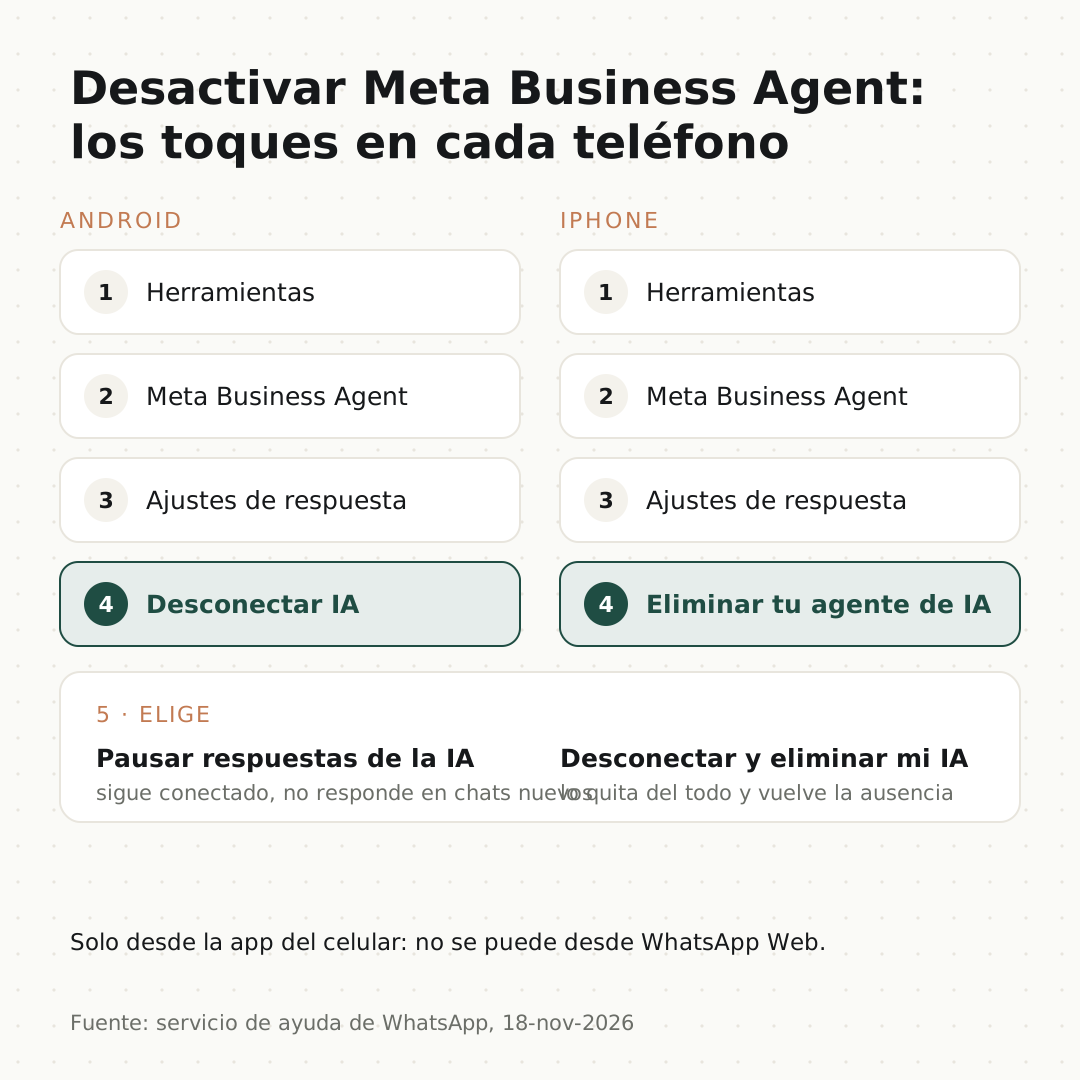
Pausarlo lo deja conectado, pero deja de responder en los chats nuevos:
- Toca Herramientas > Meta Business Agent > Ajustes de respuesta.
- Toca Desconectar IA y luego Pausar respuestas de la IA.
Eliminarlo lo quita del todo:
- Toca Herramientas > Meta Business Agent.
- Toca Ajustes de respuesta > Desconectar IA > Desconectar y eliminar mi IA.
- Responde la breve encuesta y toca Enviar.
En iPhone los botones cambian de nombre, y por eso muchos no encuentran "Desconectar IA":
| Qué quieres hacer | Android | iPhone |
|---|---|---|
| Pausar las respuestas | Herramientas > Meta Business Agent > Ajustes de respuesta > Desconectar IA > Pausar respuestas de la IA | Herramientas > Meta Business Agent > Ajustes de respuesta > Eliminar tu agente de IA > Pausar respuestas de la IA |
| Eliminar el agente | Herramientas > Meta Business Agent > Ajustes de respuesta > Desconectar IA > Desconectar y eliminar mi IA | Herramientas > Meta Business Agent > Configuración de respuestas > Eliminar tu agente de IA > Desconectar y eliminar mi IA |
| Quitarlo de un chat | Abre el chat > toca el nombre > Incluir tu IA > Quitar tu IA | Abre el chat > toca el nombre > desactiva Incluir tu IA > Quitar tu IA |
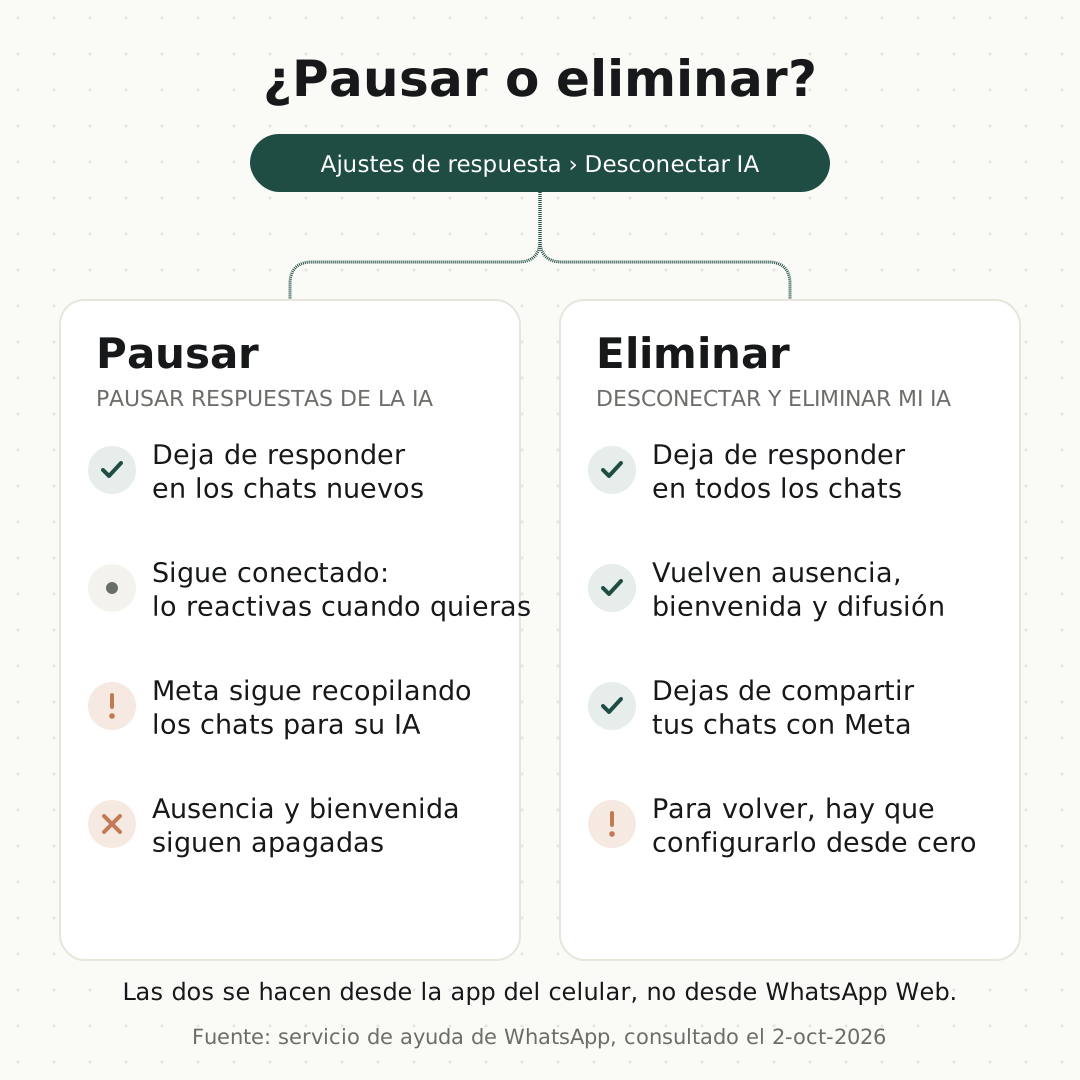
La diferencia entre pausar y eliminar está en los datos. La ayuda de WhatsApp dice que, aunque silencies el agente, Meta sigue recopilando los mensajes de los chats que lo tienen conectado para mejorar su IA, y que solo dejas de compartirlos cuando lo eliminas. Si después quieres volver a usarlo, tendrás que configurarlo otra vez desde cero.
¿Cómo quitar el agente de IA de WhatsApp Business de un solo chat?
Sirve cuando el agente te ayuda con los clientes nuevos, pero hay conversaciones que quieres llevar tú: un proveedor, un cliente de muchos años, un familiar que escribe al número del negocio.
- Abre el chat del que quieras quitarlo.
- Toca el nombre del contacto o del grupo.
- Toca Incluir tu IA > Quitar tu IA. En iPhone, desactiva Incluir tu IA y toca Quitar tu IA.
Según la ayuda de WhatsApp, en ese chat el agente deja de responder y tampoco aprende de lo que tú contestes. Para devolverlo, repite los pasos y toca Incluir tu IA.
Hay una pausa más corta que se activa sola: si respondes a mano en un chat, el agente deja de contestar ahí hasta que lo reactives.
¿Por qué Meta Business Agent sigue respondiendo después de desactivarlo?
Es la duda más común después de tocar el botón. Casi siempre es una de estas cinco cosas:
- Lo pausaste, no lo eliminaste. Pausar evita que responda en los chats nuevos a partir de ese momento, pero el agente sigue conectado y Meta sigue recopilando los chats que lo tienen activo. Si quieres que desaparezca del todo, elimínalo.
- Sigue activo en un chat concreto. Según la ayuda de WhatsApp, cuando el agente está activo en un chat (respondiendo o solo aprendiendo), ese chat muestra el ícono de la IA dentro de la conversación y en la pestaña Chats. Ábrelo y toca Responder manualmente para contestar tú, o quítalo de ese chat con Incluir tu IA > Quitar tu IA.
- También está conectado en Messenger. Apagarlo en WhatsApp no lo apaga en tu página de Facebook; los pasos están en la sección siguiente.
- Lo conectó un proveedor por la API. Si tu número usa la plataforma de WhatsApp Business (la API) y no la app, el agente no se apaga desde el celular. La documentación de Meta for Developers, actualizada el 16 de noviembre de 2026, explica que por la API el agente se activa o se desactiva desde su configuración: pídele a quien administra tu cuenta que lo apague.
- No es el agente, es el asistente para empresas de Meta AI. Es otro servicio: un chat llamado Asistente para empresas que aparece en tu pestaña Chats. Según la ayuda de WhatsApp, sirve para tareas de tu empresa, como escribir descripciones de productos, generar imágenes para el catálogo o aprender a configurar una campaña. Si no lo quieres ver, puedes eliminar ese chat.
¿Cómo se desactiva Meta Business Agent en Messenger?
Si también lo conectaste a tu página de Facebook, las respuestas de Messenger se apagan aparte, desde Meta Business Suite. Así lo explica la ayuda de Meta para empresas:
- En la computadora: entra en Meta Business Suite, haz clic en Todas las herramientas > Meta Business Agent y desactiva el botón El agente está activado, arriba a la derecha.
- En el celular: abre la app de Meta Business Suite, ve a Bandeja de entrada, abre el menú Activado de la parte superior y desactiva Respuestas de Business Agent en Messenger.
El agente deja de responder y de aprender de esos chats. Meta aclara que los mensajes de los chats que ya lo tenían conectado se siguen recopilando para mejorar su IA. Apagarlo en Messenger no lo apaga en WhatsApp: eso se hace en la app WhatsApp Business, como arriba.
¿Qué es Meta Business Agent y qué hace?
Es un servicio de IA de Meta para empresas. Según el servicio de ayuda de WhatsApp, cuando lo conectas puede:
- Responder preguntas sobre información básica del negocio, como el horario o la ubicación.
- Responder sobre productos o servicios concretos y recomendarlos.
- Dar detalles de precios, descuentos, pagos y envíos.
Aprende de lo que ya existe: tus chats de los últimos seis meses (si lo autorizas), tu catálogo, tu sitio web, tu perfil, tu dirección y tu horario, además de los documentos y fotos que subas, como una lista de precios. En su anuncio del 3 de junio de 2026, Meta añadió que puede agendar citas y calificar a los interesados, y que ya lo usaban más de un millón de empresas en WhatsApp y Messenger.
No está para todos todavía. La ayuda de WhatsApp dice que solo está disponible en algunos países para empresas seleccionadas, que no admite todos los idiomas y que el idioma lo decide el número de teléfono del negocio. Si no ves Agente de IA en la pestaña Herramientas, aún no lo tienes: puedes apuntarte a la lista de espera, que no garantiza acceso ni tiene fecha.
¿Es lo mismo que Meta AI?
No. Meta AI es el asistente con el que cualquier persona puede chatear dentro de WhatsApp. Meta Business Agent es otra cosa: un agente que contesta a tus clientes en tu chat de empresa y que tú configuras desde la app WhatsApp Business. Mucha gente busca "cómo desactivar la IA de WhatsApp Business" pensando en el primero y encuentra instrucciones del segundo, o al revés. Y hay un tercero que también confunde: el asistente para empresas de Meta AI, un chat que te ayuda a ti con tareas del negocio y que tampoco es el agente (lo explicamos más arriba). Esta guía trata del agente que habla con tus clientes.
¿Cómo se activa Meta Business Agent en WhatsApp Business?
Así lo explica la ayuda de WhatsApp para la app en Android:
- En la pestaña Herramientas, toca Agente de IA.
- Toca Continuar y luego Aceptar. Puede pedirte la huella o el reconocimiento facial; después toca Confirmar.
- Elige si aprende de tus conversaciones: Usar chats anteriores (los últimos seis meses) o Ignorar los chats anteriores.
- Elige el catálogo: el de WhatsApp o el del administrador de ventas de Meta.
- En Añade documentos o fotos, sube lo que quieras que sepa (servicios, precios, políticas).
- En Añadir un sitio web, pega el enlace de tu web y toca OK. Puede tardar varios minutos en empezar a responder.
Si no tiene información suficiente, entra en modo de aprendizaje: recoge datos de los chats nuevos antes de contestar, así que puede tardar más en responder por ti.
Después decides a quién responde, en Herramientas > Tu agente de IA > Respuestas de la IA:
| Opción | Qué hace | Cuándo tiene sentido |
|---|---|---|
| Todos los chats con clientes nuevos | Responde en todos los chats nuevos. | Recibes muchas consultas parecidas y nadie atiende de noche. |
| Chats con clientes, excepto con contactos | No responde a números que tienes guardados. | Quieres que tus clientes de siempre sigan hablando contigo. |
| Chats con clientes a partir de anuncios | Solo responde a quien llega desde tus anuncios de Facebook o Instagram. | Pagas anuncios a WhatsApp y no das abasto en las horas punta. |
| En pausa para los chats nuevos, pero en aprendizaje | Deja de responder, pero sigue recogiendo datos de los chats nuevos. | Quieres probarlo sin que hable con nadie todavía. |
Si quieres que responda en un chat concreto, ábrelo, toca el ícono de la IA en la esquina inferior derecha, luego Respuestas de la IA y Activar. Ojo: si ya estabas conversando con ese cliente, no responderá hasta que el chat lleve siete días inactivo, salvo que toques Reiniciar respuestas de IA en este chat.
¿Qué cambia en tu app cuando lo activas?
Esto es lo que más sorprende, y la ayuda de WhatsApp lo explica en artículos separados:
| Qué cambia | Detalle según la ayuda de WhatsApp |
|---|---|
| Mensajes de bienvenida y de ausencia | Se desactivan automáticamente. Para volver a usarlos tienes que eliminar el agente. |
| Listas de difusión y mensajes temporales | Pueden verse afectados. Se recuperan al eliminar el agente. |
| Dispositivos vinculados | Se desconectan todos. Puedes volver a vincular la mayoría, excepto WhatsApp para Windows, tabletas Android y WearOS. |
| Tus clientes | La primera vez que escriben ven un aviso de que la IA de Meta recibe los chats. Los mensajes generados con IA aparecen marcados. |
| Datos | Meta puede usar tu información y los mensajes de los chats con IA para mejorar su IA. Puedes descargar un informe en Herramientas > Tu agente de IA > Descargar tus datos. |
| Traspaso a una persona | Los chats que necesitan atención van a la lista Transferencia de la IA, en la pestaña Chats, y recibes una notificación. |
Si usabas el mensaje de ausencia fuera de horario, como explicamos en nuestra guía de respuestas automáticas, al activar el agente deja de enviarse: la IA ocupa ese lugar.
¿Cuánto cuesta Meta Business Agent?
Depende de cómo lo uses, y en blogs circulan cifras distintas. Esto es lo que Meta publica:
- En la app WhatsApp Business: según la página de Meta One en WhatsApp for Business, Meta Business Agent se puede usar gratis cada mes hasta una cantidad permitida, y para más respuestas están los planes de Meta One. Meta no publica esa cantidad ni los precios de los planes en la web: los ves en la app al iniciar la suscripción, y los nuevos suscriptores que cumplan los requisitos pueden tener 7 días de prueba. En cuánto cuesta WhatsApp Business explicamos qué incluye cada plan.
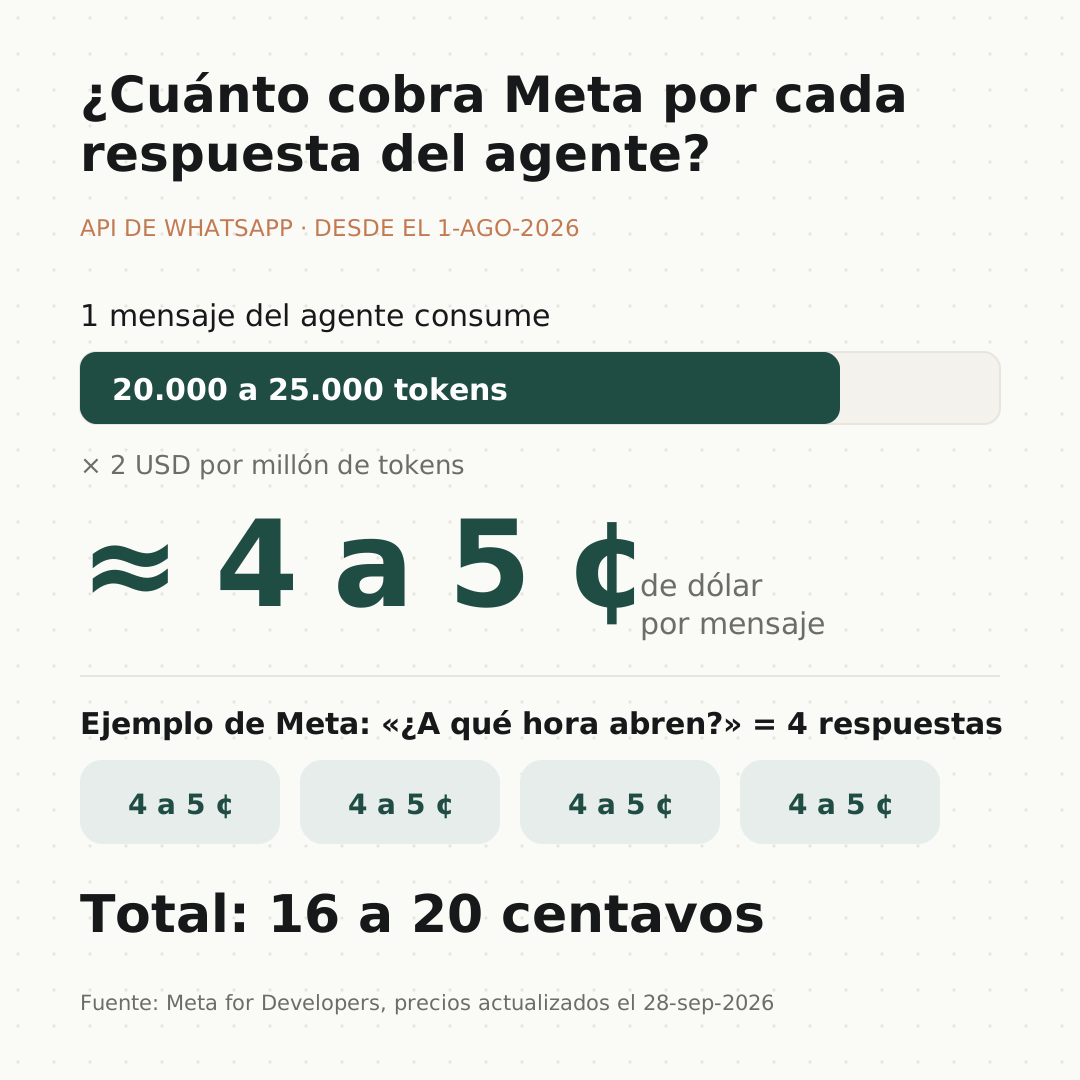
- Por la API (plataforma de WhatsApp Business): desde el 1 de agosto de 2026, Meta cobra cada mensaje del agente por tokens: una tarifa global de 2 USD por millón de tokens, que equivale a unos 4 a 5 centavos de dólar por mensaje. Su propio ejemplo: una consulta simple como "¿A qué hora abren?", con 4 mensajes de respuesta, cuesta de 16 a 20 centavos. Hace falta una tarjeta Visa o Mastercard o una línea de crédito con Meta, y se puede pagar en pesos mexicanos, pesos colombianos o euros, entre otras monedas.
Desde el 1 de octubre de 2026, además, Meta cobra los mensajes de servicio (los que responde una persona o una IA de otro proveedor por la API). Growthio Studio tiene las tarifas por país y ejemplos de cuenta para México, Colombia y España.
¿Cómo lo configurarían tres negocios distintos?
- Barbería en Bogotá: recibe muchos "¿tienen turno hoy?" por la noche. Le sirve Todos los chats con clientes nuevos, con su lista de precios en foto y una regla para que pase a una persona cualquier reclamo.
- Inmobiliaria en Monterrey: la mayoría de los interesados llega desde anuncios. Le sirve Chats con clientes a partir de anuncios, con su web como fuente, para que el agente pregunte zona y presupuesto y deje a los asesores las visitas.
- Centro de estética en Madrid: los clientes de siempre prefieren hablar con su esteticista. Le sirve Chats con clientes, excepto con contactos, para que el agente atienda solo a quien escribe por primera vez.
Si eres una clínica o un consultorio, revisa antes qué aprende de tus chats anteriores: si contienen datos de salud, quizá prefieras Ignorar los chats anteriores. Growthio explica ese criterio en su guía de automatización de WhatsApp para clínicas.
¿Cuándo conviene otra herramienta en lugar de Meta Business Agent?
Meta Business Agent es una buena puerta de entrada si atiendes solo, desde el celular, y tus preguntas son de catálogo y horario. Se queda corto cuando necesitas varias personas en el mismo número, un registro de cada cliente o conservar tus mensajes de ausencia y tus listas de difusión.
Ahí conviene un CRM para WhatsApp (en esta guía explicamos cómo elegirlo). Tendia es uno: conecta WhatsApp por la API oficial, junto con Instagram, Facebook y email, en un solo inbox con varios usuarios. El agente responde con la información de tu negocio, agenda en Google Calendar, Outlook o la agenda de Tendia, y cuando un caso necesita criterio llama a una persona del equipo con el motivo y te avisa. Si alguien del equipo responde, incluso desde la app del teléfono conectada al mismo número, la IA se pausa en ese chat para no hablar encima. Y para los contactos que nunca debe atender la IA, como amigos o proveedores que escriben al mismo número, basta con ponerle al chat la etiqueta Sin IA: vale para ese contacto aunque vuelva a escribir otro día.
| Meta Business Agent (app) | Tendia | |
|---|---|---|
| Canales | WhatsApp y Messenger; Instagram anunciado en junio de 2026 | WhatsApp en Esencial; WhatsApp, Instagram, Facebook y email en un solo inbox desde Starter |
| Equipo | Tu celular y los dispositivos vinculados | Panel con 2 usuarios en Esencial, 3 en Starter y 5 en Done for You |
| Agenda | Meta anuncia que agenda citas | Google Calendar, Outlook o agenda propia |
| Traspaso a una persona | Lista de transferencia y notificación | Aviso con el motivo, y la IA se pausa cuando respondes |
| Apagar la IA en un contacto | Incluir tu IA > Quitar tu IA, chat por chat | Etiqueta Sin IA, que sigue al contacto |
| Mensajes de ausencia y difusión de la app | Se desactivan o se limitan | Tu agente responde fuera de horario; campañas de WhatsApp en Done for You |
| Costo | Gratis hasta una cantidad mensual; más respuestas con los planes de Meta One | Desde 99 USD al mes con 200 conversaciones con IA; tarifas de WhatsApp de Meta aparte |
Si prefieres que te lo monten de principio a fin, con los anuncios y la web, eso lo hace la recepción con IA de Growthio Studio.
Preguntas frecuentes
¿Qué es Meta Business Agent?
Es el agente de inteligencia artificial de Meta que responde a los clientes de un negocio en WhatsApp y Messenger, y Meta anunció que también en Instagram. Contesta sobre horarios, ubicación, productos, servicios, precios y pagos, y aprende de tus chats anteriores, tu catálogo, tu web y los documentos que subas.
¿Cómo desactivo Meta Business Agent en WhatsApp Business?
Desde la app del celular: Herramientas > Meta Business Agent > Ajustes de respuesta > Desconectar IA. Ahí eliges Pausar respuestas de la IA (deja de responder en chats nuevos) o Desconectar y eliminar mi IA (lo quita del todo). En iPhone el botón se llama Eliminar tu agente de IA. No se puede hacer desde WhatsApp Web.
¿Por qué Meta Business Agent sigue respondiendo si ya lo desactivé?
Lo más común es que lo hayas pausado en vez de eliminarlo: pausar solo evita que responda en chats nuevos. Revisa también si el chat muestra el ícono de la IA (ábrelo y toca Responder manualmente), si sigue conectado en Messenger o si lo conectó un proveedor por la API, que lo apaga desde su configuración.
¿Se puede desinstalar Meta Business Agent?
No es una app aparte: vive dentro de WhatsApp Business. Lo más parecido a desinstalarlo es eliminarlo en Herramientas > Meta Business Agent > Ajustes de respuesta > Desconectar IA > Desconectar y eliminar mi IA. Si después lo quieres de vuelta, tendrás que configurarlo desde cero.
¿Cómo quito el agente de IA de un solo chat?
Abre el chat, toca el nombre del contacto o del grupo y luego Incluir tu IA > Quitar tu IA (en iPhone, desactiva Incluir tu IA y toca Quitar tu IA). En ese chat el agente deja de responder y no aprende de tus respuestas. Para devolverlo, toca Incluir tu IA.
¿Cómo desactivo Meta Business Agent en Messenger?
Desde Meta Business Suite. En la computadora: Todas las herramientas > Meta Business Agent y desactiva el botón El agente está activado. En la app: Bandeja de entrada, menú Activado y desactiva Respuestas de Business Agent en Messenger. Apagarlo en Messenger no lo apaga en WhatsApp.
¿Por qué no aparece Agente de IA en mi WhatsApp Business?
Porque aún no está disponible para tu empresa. Meta lo habilita poco a poco, solo en algunos países y para empresas seleccionadas, y el idioma depende de tu número. Puedes apuntarte a la lista de espera, pero no garantiza acceso ni tiene fecha.
¿Por qué dejó de enviarse mi mensaje de ausencia?
Porque con Meta Business Agent conectado, los mensajes de bienvenida y de ausencia se desactivan automáticamente. Para recuperarlos hay que eliminar el agente; pausarlo no basta.
¿Meta Business Agent es gratis?
En la app WhatsApp Business se puede usar gratis cada mes hasta una cantidad que fija Meta; para más respuestas están los planes de pago de Meta One. Por la API, desde el 1 de agosto de 2026 cobra 2 USD por millón de tokens, unos 4 a 5 centavos de dólar por mensaje.
¿Meta usa mis chats para entrenar su IA?
Según la ayuda de WhatsApp, Meta puede usar la información de tu negocio y los mensajes de los chats con el agente conectado para mejorar su IA, incluso si lo silencias. Dejas de compartirlos cuando eliminas el agente.
Fuentes
- Servicio de ayuda de WhatsApp: Cómo configurar Meta Business Agent · consultada el 2-oct-2026
- Servicio de ayuda de WhatsApp: Cómo pausar o eliminar Meta Business Agent · consultada el 18-nov-2026
- Servicio de ayuda de WhatsApp: Cómo quitar Meta Business Agent de un chat individual · consultada el 18-nov-2026
- Servicio de ayuda de WhatsApp: Información sobre el comportamiento de Meta Business Agent en los chats · consultada el 18-nov-2026
- Servicio de ayuda de WhatsApp: Información acerca del asistente para empresas de Meta AI · consultada el 18-nov-2026
- Meta for Developers: Meta Business Agent, configuración de extremo a extremo (actualizada el 16-nov-2026) · consultada el 18-nov-2026
- Servicio de ayuda de Meta para empresas: Cómo activar o desactivar las respuestas de Meta Business Agent en Messenger · consultada el 4-nov-2026
- Servicio de ayuda de WhatsApp: Los mensajes de bienvenida y de ausencia se desactivan cuando se habilita la IA · consultada el 4-nov-2026
- Servicio de ayuda de WhatsApp: Información acerca del uso de Meta Business Agent para chatear con clientes · consultada el 4-nov-2026
- Servicio de ayuda de WhatsApp: Información acerca de la lista de transferencia de la IA · consultada el 2-oct-2026
- Meta Newsroom: Be There for Every Customer With Meta Business Agent (3-jun-2026) · consultada el 2-oct-2026
- Meta for Developers: Próximas actualizaciones de precios para mensajes de Meta Business Agent, servicio y utilidad (actualizada el 28-sep-2026) · consultada el 4-nov-2026
- WhatsApp for Business: Meta One en la aplicación WhatsApp Business (preguntas frecuentes) · consultada el 4-nov-2026
- WhatsApp Business: Meta Business Agent en WhatsApp (página de producto) · consultada el 2-oct-2026
¿Te sirvió esta guía?
Compártela con tu equipo o en tu red. Lo que más se comparte, más gente lo encuentra.