Guía · 4 minutos
Envía una imagen cuando tocan un botón de tu plantilla
Cuando un paciente toca un botón de una plantilla de WhatsApp, como «Me interesa», Tendia le puede enviar sola una imagen, un video, un PDF o un texto, y después el asistente sigue la conversación desde ahí. Lo configuras una vez en la plantilla y vale para todas las campañas que la usen. Si una campaña necesita otra cosa, lo cambias solo para esa campaña.
Antes de empezar
Necesitas una plantilla de WhatsApp aprobada que tenga botones de respuesta rápida. Los botones que llevan a una página web no sirven para esto, porque Tendia no se entera cuando alguien los toca. Si todavía no tienes la plantilla, créala en Plantillas y espera a que Meta la apruebe.
Desde Plantillas
Para todas las campañas que usen esa plantilla.
01Abre «Respuestas a botones» en la plantilla
Entra a Plantillas, busca la plantilla aprobada y, al final de su tarjeta, toca Respuestas a botones.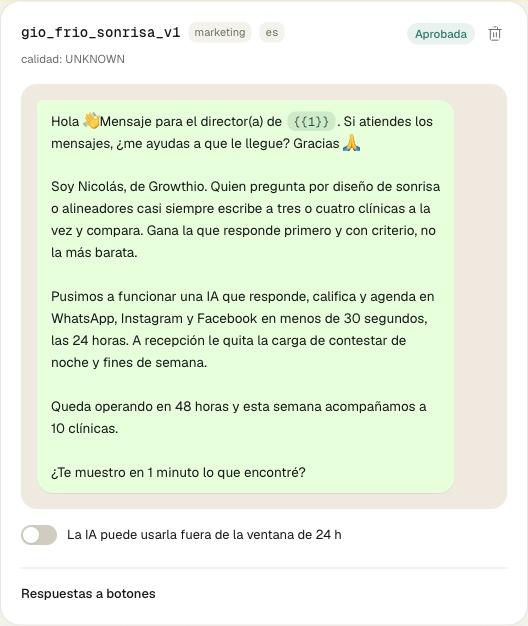
02Mira qué botones tiene
Aparece un bloque por cada botón. El de baja (aquí, No enviar más) no se puede cambiar: siempre da de baja al paciente, porque Meta lo exige, y nunca envía mensajes.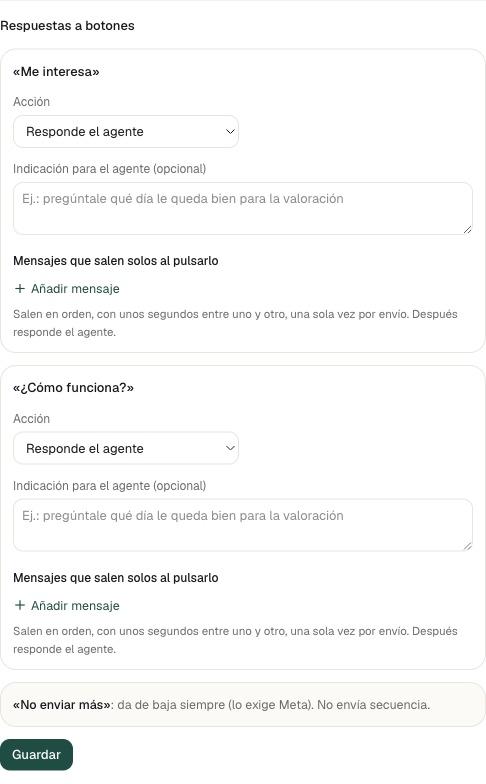
03Configura «Me interesa»
1. En Indicación para el agente escribe qué quieres que haga el asistente después. Por ejemplo: «Pregúntale qué día de esta semana le queda bien para una valoración».2. Toca Añadir mensaje, elige Imagen, Video o PDF, sube el archivo y escribe el texto que lo acompaña.3. Para mandar otro mensaje después, vuelve a tocar Añadir mensaje. Si no subes archivo, sale solo el texto.Caben hasta 5 mensajes. Con las flechas los cambias de orden.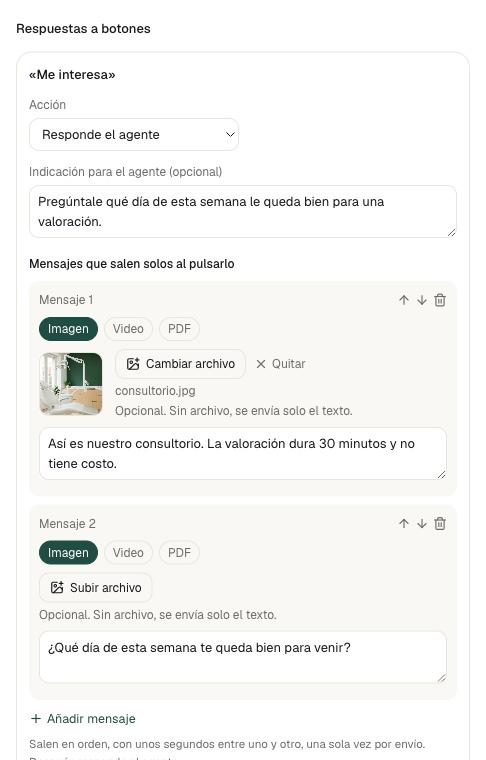
Así sabes que quedó bien: Los mensajes salen en ese orden, con unos segundos entre uno y otro. Después contesta el asistente.
04Toca «Guardar»
Al final de la sección, toca Guardar. Desde ahí vale para todo lo que salga con esa plantilla: campañas, seguimientos o envíos desde el inbox.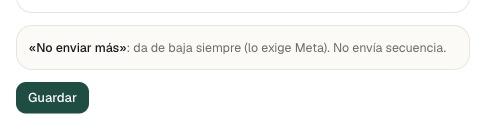
Así sabes que quedó bien: Aparece el aviso «Respuestas a botones guardadas».
Desde Campañas
Para una sola campaña, sin tocar la plantilla.
05Crea la campaña
En Campañas, toca Nueva campaña. Ponle nombre, elige WhatsApp y escribe el objetivo.
06Elige la plantilla
En el paso Contenido, elige la plantilla. En la vista previa salen los botones que lleva.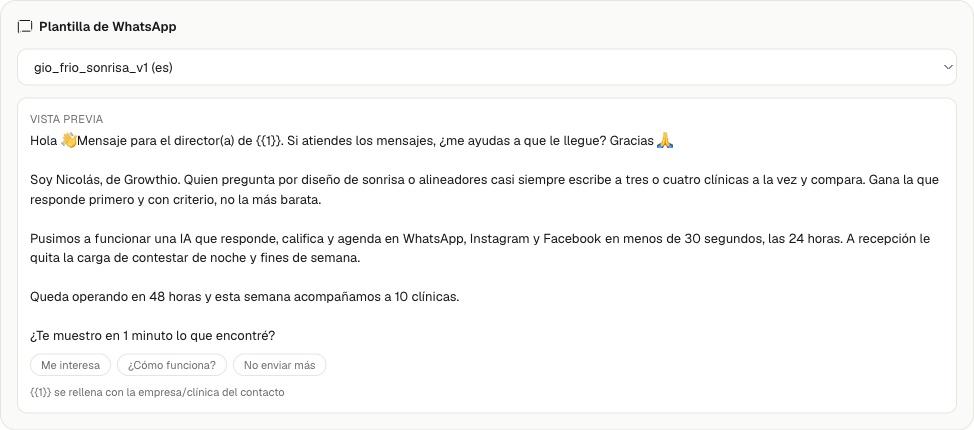
07Revisa lo que trae de la plantilla
Más abajo aparece Respuestas a botones con lo que configuraste en la plantilla. Si te sirve así, no toques nada y sigue con la campaña.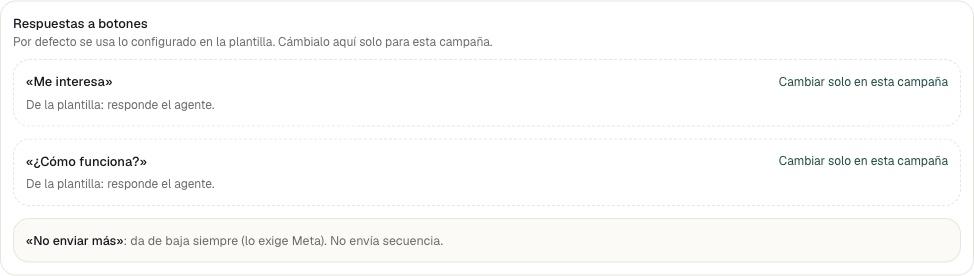
08Cámbialo solo para esta campaña
Toca Cambiar solo en esta campaña en el botón que quieras y edítalo igual que en la plantilla. Lo que pongas aquí solo vale para esta campaña y la plantilla no cambia. Para volver atrás, toca Usar la de la plantilla.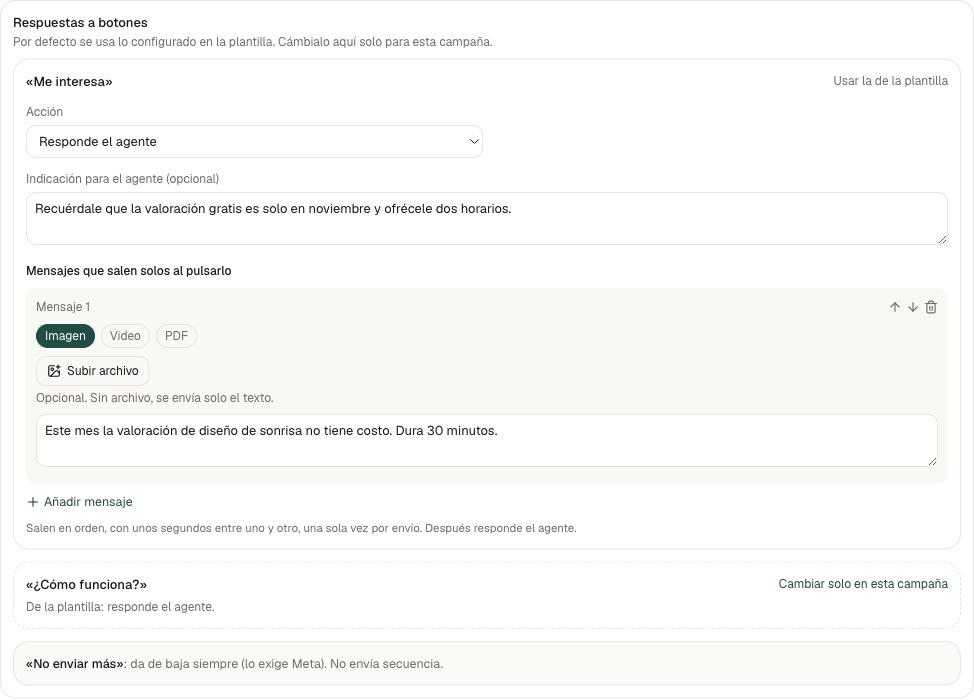
Así sabes que quedó bien: Se guarda junto con la campaña cuando guardas el borrador o la lanzas.
Preguntas frecuentes
- ¿Y si toca el botón dos veces?
- Los mensajes salen una sola vez por cada plantilla que recibió. Si vuelve a tocarlo, solo le contesta el asistente.
- ¿El asistente repite la imagen?
- No. Sabe qué se le envió y sigue la conversación desde ahí.
- ¿Le llega a quien se dio de baja?
- No. A quien pidió no recibir más mensajes no le sale nada, aunque toque el botón.
- ¿Funciona en Instagram o Messenger?
- No. Los botones de plantilla solo existen en WhatsApp.
- ¿Meta tiene que aprobar la imagen?
- No. El paciente acaba de escribirte al tocar el botón, así que la imagen sale como un mensaje normal, sin otra plantilla.